
Selective Color di Adobe Photoshop memungkinkan kamu untuk menyesuaikan warna tertentu dalam gambar tanpa mempengaruhi warna lainnya. Berikut adalah langkah-langkah cara menggunakannya:
1. Mulailah dengan membuka Adobe Photoshop, lalu buka gambar yang ingin kamu edit. Kamu bisa melakukannya dengan mengklik File > Open dan memilih file gambar dari komputermu.
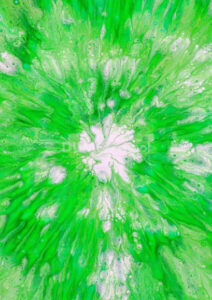
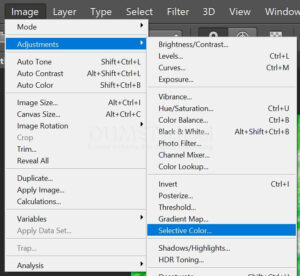
2. Di dalam panel Adjustments, kamu akan melihat beberapa ikon. Cari dan klik ikon yang bertuliskan Selective Color. Ini akan menambahkan lapisan penyesuaian Selective Color ke gambar kamu, yang nantinya bisa kamu lihat di panel Layers.
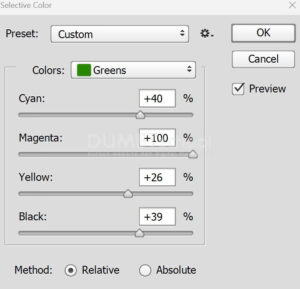
3. Setelah kamu mengklik Selective Color, panel Properties akan muncul. Di panel ini, ada menu drop-down yang memungkinkan kamu memilih warna yang ingin kamu sesuaikan. Pilih dari pilihan seperti Reds (Merah), Yellows (Kuning), Greens (Hijau), Cyans (Sian), Blues (Biru), Magentas (Magenta), Whites (Putih), Neutrals (Netral), dan Blacks (Hitam).
Setelah memilih warna tertentu, kamu bisa menggunakan slider (penggeser) untuk menyesuaikan komponen warna Cyan, Magenta, Yellow, dan Black dari warna yang dipilih. Misalnya, jika kamu memilih Reds, kamu bisa menambah atau mengurangi jumlah cyan, magenta, kuning, dan hitam dalam warna merah pada gambar kamu.
Lakukan penyesuaian secara bertahap dan periksa hasilnya di gambar. Kamu bisa beralih antara warna yang berbeda dan melakukan penyesuaian pada masing-masing warna sesuai kebutuhan. Jika ada warna yang masih kurang sesuai, kamu bisa kembali dan mengatur ulang slider hingga mencapai hasil yang diinginkan. Jika telah selesai jangan lupa untuk klik OK ya.
4. Dan inilah dia hasilnya. Setelah kamu puas dengan penyesuaian warna yang telah dilakukan, jangan lupa untuk menyimpan perubahan. Kamu bisa menekan Ctrl + S untuk menyimpan langsung atau File > Save As untuk menyimpan versi baru dari gambar yang telah diedit. Ini akan memastikan gambar asli tetap tidak berubah.
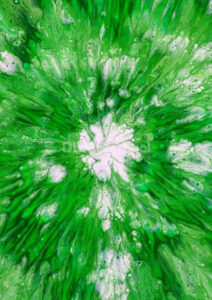
Dengan menggunakan Selective Color, kamu dapat membuat penyesuaian warna yang halus namun efektif untuk meningkatkan kualitas gambar atau mencapai efek artistik tertentu. Alat ini sangat berguna untuk fotografer dan desainer grafis yang ingin memiliki kontrol penuh atas warna dalam gambar mereka. Selamat mencobanya dirumah yah dan semoga bermanfaat!



