
Hue Saturation adalah salah satu fitur yang sangat berguna dalam Adobe Photoshop yang memungkinkan Anda untuk mengontrol dan mengubah warna serta kejenuhan dalam sebuah gambar. Dalam dunia desain grafis dan pengeditan gambar, Hue Saturation sering digunakan untuk menciptakan efek visual yang menarik dan memberikan perubahan dramatis pada tampilan suatu gambar.
Hue, atau yang sering disebut sebagai “tonalitas” warna, adalah komponen utama dalam Hue Saturation. Dengan menggunakan Hue, Anda dapat memodifikasi nilai hue atau pergeseran warna pada suatu gambar. Contohnya, Anda dapat mengubah warna biru menjadi hijau, atau merubah warna merah menjadi ungu dengan memutar lingkaran warna yang disediakan dalam Hue Saturation.
Selanjutnya, Saturation mengacu pada kecerahan atau kejenuhan warna dalam gambar. Dengan mengatur nilai saturasi, Anda dapat membuat warna menjadi lebih terang dan hidup, atau sebaliknya, lebih suram dan lembut. Menambahkan saturasi akan mengintensifkan warna, memberikan kesan yang lebih mencolok, sementara mengurangi saturasi akan menghasilkan warna yang lebih netral atau bahkan mendekati abu-abu.
Penasaran bagaimana cara Mengganti Warna Objek dengan Cepat dan Mudah di Photoshop? Yuk langsung saja ikuti langkah-langkah berikut ini.
Pertama, caranya cukup mudah yah. Anda dapat membuka gambar atau teks yang ingin diubah. Namun Anda harus pastikan kwualitas gambar yang Anda miliki bagus yah. Agar hasil akhirnya masih tetap bagus walaupun sudah di edit yah.
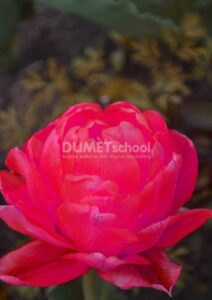
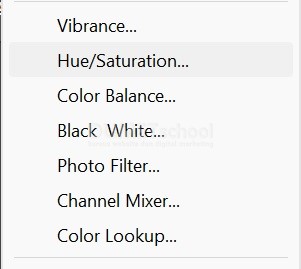
Kemudian akan muncul kotak properties seperti gambar dibawah ini. Dalam penggunaannya, Anda dapat mengkombinasikan pengaturan Hue, Saturation, dan Lightness untuk mencapai hasil yang diinginkan. Dengan kreativitas dan keahlian dalam menggunakan Hue Saturation, Anda dapat menciptakan efek yang menarik dan mengubah suasana dalam gambar.
Dengan menggunakan slider Lightness, Anda dapat mengubah tingkat kecerahan secara proporsional. Menggerakkan slider ke arah kiri akan membuat warna menjadi lebih gelap, sedangkan menggerakkannya ke arah kanan akan membuat warna menjadi lebih terang.
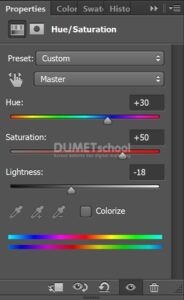
Sehingga hasilnya akan jadi seperti ini.
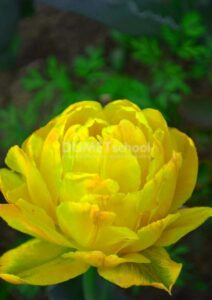
Nah bagaimana teman-teman mudah bukan cara Mengganti Warna Objek dengan Cepat dan Mudah di Photoshop?
Dalam dunia desain grafis dan pengeditan gambar, Hue Saturation menjadi salah satu alat yang sangat penting. Fitur ini memungkinkan Anda untuk mengontrol dan mengubah warna serta kejenuhan dengan presisi, memberikan Anda kebebasan berekspresi dalam menciptakan karya visual yang menakjubkan. Dengan menggunakan Hue Saturation dalam Adobe Photoshop, Anda dapat mengubah gambar menjadi lebih hidup, menyesuaikan warna dengan preferensi Anda, atau menciptakan efek artistik yang unik.



