Pertama-tama, kamu mulai dengan membuka gambar yang ingin kamu edit di Adobe Photoshop. Kamu bisa melakukan ini dengan mengklik “File” di bagian atas layar, lalu pilih “Open”, dan jelajahi komputermu untuk menemukan gambar yang ingin kamu edit. Setelah menemukannya, klik “Open” untuk membuka gambar tersebut di Photoshop.
Sebelum melakukan perubahan apa pun pada gambar, adalah praktik yang bijaksana untuk membuat salinan dari gambar asli. Ini akan memastikan bahwa kamu memiliki versi asli yang tidak terganggu jika kamu ingin kembali ke sana nanti. Untuk membuat salinan gambar, kamu dapat mengklik “File”, kemudian “Save As”, dan menyimpannya dengan nama file yang berbeda.
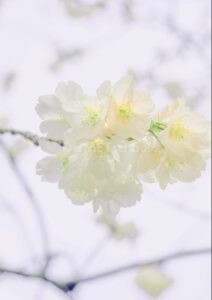
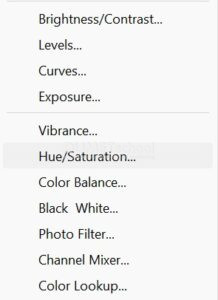
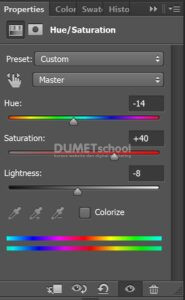
Sekarang, saatnya untuk mulai mengedit gambar. Pilih opsi “Hue/Saturation” dari menu “Adjustments”. Kamu dapat menemukannya dengan mengklik “Image” di bagian atas layar, kemudian pilih “Adjustments”, dan akhirnya klik “Hue/Saturation”. Alternatifnya, kamu juga dapat menggunakan pintasan keyboard dengan menekan Ctrl+U (untuk Windows) atau Cmd+U (untuk Mac) untuk membuka jendela Hue/Saturation.
Hue memungkinkan kamu untuk mengubah warna keseluruhan gambar. Slider “Hue” memungkinkan kamu untuk menggeser warna ke kanan untuk membuatnya lebih hangat atau ke kiri untuk membuatnya lebih dingin. Dengan menggeser slider ini, kamu dapat menghasilkan efek yang berbeda pada gambarmu, dari perubahan warna yang halus hingga perubahan yang dramatis.
Saturation memungkinkan kamu untuk mengontrol kecerahan warna dalam gambar. Dengan menggunakan slider “Saturation”, kamu dapat meningkatkan atau mengurangi intensitas warna dalam gambar. Geser ke kanan untuk meningkatkan kecerahan warna dan ke kiri untuk menguranginya. Ini memungkinkan kamu untuk membuat warna dalam gambarmu lebih hidup atau lebih lembut, tergantung pada preferensimu.
ika kamu ingin menyesuaikan kecerahan keseluruhan gambar, kamu juga dapat menggunakan slider “Lightness”. Geser ke kanan untuk membuat gambar lebih terang atau ke kiri untuk membuatnya lebih gelap. Ini memungkinkan kamu untuk mengatur kontras gambar dan menyesuaikan kecerahan keseluruhan secara keseluruhan.
Fitur “Colorize” memungkinkan kamu untuk memberikan warna tunggal kepada gambar atau area tertentu di dalamnya. Dengan mencentang kotak “Colorize” di jendela Hue/Saturation, kamu dapat memilih warna yang diinginkan dan kemudian mengatur nilai Hue, Saturation, dan Lightness sesuai dengan keinginanmu. Ini memberikan fleksibilitas tambahan dalam pengeditan warna.
Setelah kamu puas dengan penyesuaian yang telah kamu buat, pastikan untuk mengklik “OK” untuk menerapkan perubahan ke gambarmu. Ini akan menyimpan pengaturan Hue/Saturation yang kamu buat dan menerapkannya ke gambarmu.
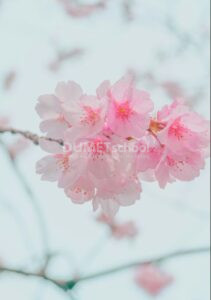
Terakhir, jangan lupa untuk menyimpan gambarmu setelah selesai mengedit. Klik “File” di bagian atas layar, kemudian pilih “Save As” dan pilih format file yang diinginkan untuk menyimpan gambar yang sudah diperbarui.
Dengan mengikuti langkah-langkah ini, kamu dapat menggunakan fitur Hue/Saturation di Adobe Photoshop untuk mengubah warna dan kecerahan gambar sesuai dengan keinginanmu. Selamat mencoba!