
Kadang kita tuh butuh banget gambar tanpa latar belakang, entah buat desain poster, presentasi, atau sekadar iseng edit foto yang buat di upload di social media. Nah, kalau latar belakang gambarnya simple, misalnya satu warna aja atau nggak terlalu ribet, Photoshop punya cara cepat banget buat menghapusnya, yaitu pakai Magic Eraser Tool.
Apa sih Magic Eraser Tool di Adobe Photoshop itu? Magic Eraser Tool iniadalah salah satu alat yang pas banget buat dipakai Ketika lagi bur-buru dikejar deadline loh. Alat ini kayak penolong banget yang bikin kerjaan kamu lebih gampang. Kenapa? Karena cara kerjanya cukup klik sekali aja, dan background pun akan hilang seketika! Ini cocok banget buat yang nggak mau ribet seleksi manual.
Penasaran gimana cara kerjanya? Yuk, ikuti langkah-langkahnya!
1. Klik File > Open, terus cari gambar yang mau kamu edit di komputer. Setelah itu, fotonya bakal muncul di workspace Photoshop. Kalau file-nya ada di format yang nggak kompatibel, Photoshop bakal kasih tahu kok.

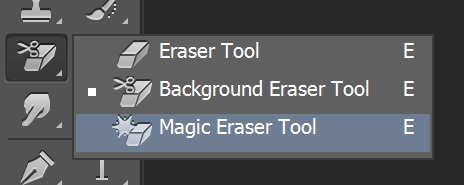
2. Di bagian kiri layar, ada Toolbar. Cari ikon yang bentuknya kayak penghapus (Eraser Tool). Kalau nggak kelihatan, klik tahan di ikon Eraser Tool sampai muncul menu dropdown, terus pilih Magic Eraser Tool. Atau cara gampangnya, tekan shortcut di keyboard Shift + E beberapa kali sampai Magic Eraser Tool aktif.
Magic Eraser Tool bakal otomatis menghapus warna-warna yang mirip sama tempat yang kamu klik tadi. Kalau latar belakangnya satu warna kayak merah muda polos gini, biasanya bakal langsung hilang dalam sekali klik. Kalau agak ribet misalnya ada gradasi warna, mungkin butuh beberapa kali klik.
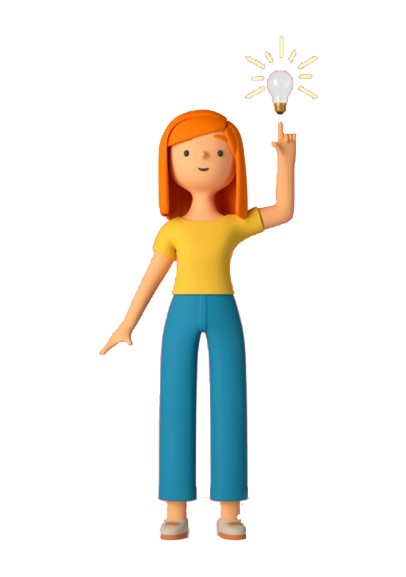
3. Sehingga hasilnya akan menjadi seperti ini. Setelah selesai, sekarang waktunya menyimpan hasil editan. Kalau mau latar belakangnya tetap transparan, pastikan simpan file-nya dalam format PNG.
Gimana gampangkan cara menggunakannya? Dengan cara ini, kamu bisa hapus latar belakang gambar dalam hitungan detik aja. Cocok banget buat yang mau edit cepat tanpa ribet! Cobain deh sekarang juga, pasti seru banget. Sampai jumpa pada artikel yang selanjutnya yah. Semoga bermanfaat!



