
Menghilangkan objek di Adobe Photoshop bisa dilakukan dengan cepat dan mudah menggunakan Patch Tool. Berikut adalah langkah-langkah rinci yang bisa kamu ikuti untuk menghilangkan objek dengan efektif:
Pertama, buka aplikasi Adobe Photoshop di komputermu. Setelah itu, import gambar yang ingin kamu edit dengan cara memilih `File > Open` dari menu utama, lalu cari dan pilih file gambar yang akan kamu edit.

Patch Tool dapat ditemukan di toolbar di sebelah kiri layar Photoshop. Jika kamu tidak melihat Patch Tool secara langsung, klik kanan pada alat **Spot Healing Brush Tool** atau **Healing Brush Tool** yang terlihat di toolbar, dan kemudian pilih **Patch Tool** dari menu yang muncul.
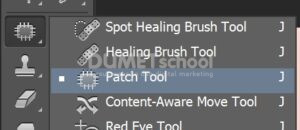
Sebelum mulai mengedit, pastikan bahwa pengaturan Patch Tool di bagian atas layar telah diatur dengan benar. Ubah opsi **Patch** menjadi **Normal** dan **Source**. Pengaturan ini akan memungkinkan kamu untuk memilih area yang ingin dihapus dan menggantinya dengan area lain dari gambar yang sama.
Dengan menggunakan Patch Tool, gambar sebuah seleksi mengelilingi objek yang ingin kamu hilangkan. Usahakan seleksi tersebut tertutup sempurna dengan menghubungkan titik awal dan titik akhir dari seleksi tersebut.
Setelah objek diseleksi, klik dan seret seleksi tersebut ke area lain dalam gambar yang memiliki tekstur dan warna yang mirip dengan area sekitar objek yang ingin kamu hilangkan. Photoshop akan menggunakan area yang kamu pilih sebagai sumber untuk menggantikan objek yang dihapus.
Lepaskan tombol mouse setelah kamu menemukan area pengganti yang sesuai. Photoshop secara otomatis akan melakukan blending atau pencampuran untuk membuat transisi antara area yang diganti dan area sekitarnya tampak mulus dan alami.

Dan hasilnya akan jadi seperti ini. Jika setelah melakukan langkah di atas masih ada bagian yang terlihat kurang rapi atau alami, kamu bisa menggunakan alat-alat lain seperti Clone Stamp Tool atau Healing Brush Tool untuk memperbaiki detail-detail kecil dan memastikan hasil akhir terlihat sempurna.

Setelah kamu merasa puas dengan hasil editan, langkah terakhir adalah menyimpan gambar tersebut. Pilih `File > Save As` dari menu utama dan tentukan format file serta lokasi penyimpanan yang kamu inginkan. Simpan file tersebut dan pekerjaanmu selesai!
Menggunakan Patch Tool memungkinkan kamu untuk menghilangkan objek yang tidak diinginkan dengan hasil yang terlihat alami dan integrasi yang halus dengan area sekitarnya. Teknik ini sangat berguna untuk retouching foto atau memperbaiki gambar tanpa memerlukan pengetahuan yang mendalam tentang Photoshop. Dengan mengikuti langkah-langkah di atas, kamu bisa melakukan editing dengan mudah dan hasil yang memuaskan.



