
Fitur Content-Aware di Adobe Photoshop merupakan salah satu alat yang sangat bermanfaat untuk menghapus objek yang tidak diinginkan dari sebuah gambar dan secara otomatis mengisi area kosong dengan latar belakang yang terlihat alami. Dengan fitur ini, kamu dapat mengedit foto secara profesional tanpa harus memiliki keahlian mendalam. Berikut ini adalah langkah-langkah terperinci untuk menggunakan Content-Aware di Photoshop:
1.Langkah pertama yang harus kamu lakukan adalah membuka aplikasi Adobe Photoshop di komputermu. Setelah itu, muat gambar yang ingin kamu edit dengan memilih File > Open, lalu pilih file gambar yang ingin kamu gunakan. Ini akan membawa gambar tersebut ke dalam ruang kerja Photoshop.

2. Untuk mulai menggunakan Content-Aware, kamu perlu memilih area gambar yang ingin kamu hilangkan atau isi ulang. Photoshop menyediakan berbagai alat seleksi yang dapat kamu gunakan sesuai kebutuhan. Disini saya menggunakan Polygonal Lasso Tool. Pastikan seleksi kamu akurat dan mencakup seluruh area yang ingin kamu isi menggunakan Content-Aware.
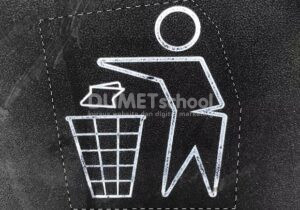
3. Setelah kamu membuat seleksi, langkah berikutnya adalah menerapkan Content-Aware Fill. Cukup tekan delete saja pada keyboard. Lalu akan keluar kotak dialog.
Dalam dialog Fill, kamu juga dapat menemukan beberapa opsi tambahan seperti Mode Blending dan Opacity. Walaupun pengaturan default biasanya sudah cukup baik untuk kebanyakan situasi, kamu bisa mengubahnya jika ingin menghasilkan efek tertentu:
– Mode Blending: Opsi ini mengontrol bagaimana hasil Content-Aware Fill akan bercampur dengan area sekitarnya. Kamu bisa bereksperimen dengan berbagai mode untuk melihat efek yang dihasilkan.
– Opacity: Menyesuaikan transparansi dari pengisian yang dibuat. Jika kamu tidak ingin hasil pengisian sepenuhnya opaque, kamu bisa mengurangi nilai opacity.
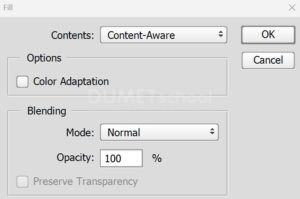
4. Setelah kamu merasa pengaturan sudah sesuai, klik tombol OK di dialog Fill. Photoshop akan memproses seleksi yang telah kamu buat dan mengisi area tersebut dengan konten yang diprediksi dari bagian lain gambar. Proses ini biasanya berlangsung cepat, tergantung dari kompleksitas gambar dan ukuran area yang kamu pilih.
Setelah kamu puas dengan hasil akhir editan, langkah terakhir adalah menyimpan gambar. Kamu bisa melakukannya dengan memilih File > Save As untuk membuat salinan baru atau File > Save jika kamu ingin menyimpan perubahan langsung pada file yang sedang kamu kerjakan. Pastikan kamu memilih format file yang sesuai dengan kebutuhan, seperti JPEG untuk web atau TIFF untuk cetakan berkualitas tinggi.

Dengan mengikuti langkah-langkah ini, kamu akan dapat menggunakan fitur Content-Aware di Photoshop dengan lebih efektif dan menghasilkan gambar yang terlihat profesional. Meskipun hasil otomatis dari Content-Aware sering kali sangat baik, jangan ragu untuk melakukan penyempurnaan manual jika diperlukan untuk mencapai hasil yang sempurna.



