
Patch Tool adalah salah satu alat yang sangat berguna dalam aplikasi Adobe Photoshop. Alat ini digunakan untuk melakukan retouching atau memperbaiki gambar dengan cara yang relatif mudah dan efisien. Patch Tool memungkinkan pengguna untuk menghilangkan blemish, noda, atau objek yang tidak diinginkan dari gambar dengan cara menutupi atau mengganti area tersebut dengan area yang serupa.
Untuk menggunakan Patch Tool, pertama-tama buka Adobe Photoshop dan buka gambar yang ingin Anda perbaiki.

Kemudian, pilih Patch Tool dari menu alat di sebelah kiri layar. Jika alat tersebut tidak terlihat, klik dan tahan alat yang berbentuk pensil, dan Anda akan melihat menu dengan berbagai pilihan alat, termasuk Patch Tool.
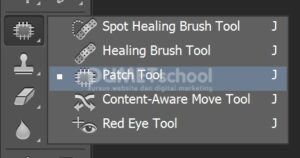
Setelah memilih Patch Tool, di bagian atas layar akan muncul opsi alat di bilah opsi. Pastikan opsi “Source” terpilih, karena opsi ini memungkinkan Anda untuk memilih area yang akan digunakan sebagai sampel untuk mengganti objek yang tidak diinginkan.
Selanjutnya, buat seleksi di sekitar area yang ingin Anda perbaiki dengan menggunakan Patch Tool. Ada tiga pilihan seleksi Patch Tool yang tersedia: “Rectangle,” “Circle,” atau “Custom.” Pilih salah satu sesuai dengan kebutuhan Anda. Seleksi ini akan menjadi area yang akan Anda ganti atau perbaiki.
Setelah membuat seleksi, seret area seleksi ke area lain di gambar yang dianggap sebagai sumber yang baik untuk mengganti atau memperbaiki area tersebut. Anda akan melihat seleksi bergerak mengikuti penarikan mouse. Patch Tool akan menggabungkan area yang dipilih dengan area sumber yang baru setelah Anda melepaskan tombol mouse.

Setelah selesai melakukan perbaikan, pastikan untuk menyimpan gambar yang telah Anda edit. Anda dapat menyimpannya dalam berbagai format file yang didukung oleh Adobe Photoshop. Gambar dapat disimpan dengan memilih opsi “Save” atau “Save As” melalui menu “File” di Adobe Photoshop.

Kesimpulannya adalah Patch Tool adalah alat yang sangat berguna dan efektif dalam melakukan retouching gambar. Dengan menghilangkan blemish, noda, atau objek yang tidak diinginkan secara mudah dan presisi, Patch Tool membantu meningkatkan kualitas gambar Anda dengan hasil yang natural. Ini merupakan salah satu alat yang harus dikuasai oleh pengguna Adobe Photoshop yang sering melakukan perbaikan atau editing gambar.
Bagaimana teman-teman mudah bukan cara Menghilangkan Objek yang Beda Warna di Adobe Photoshop. Selamat mencobanya dirumah yah dan sampai jumpa pada artikel yang selanjutnya. Semoga bermanfaat 🙂



