
Mengubah Pola Gambar Asli Menjadi Berbeda di Photoshop

Adobe Photoshop adalah sebuah software yang digunakan untuk mengedit dan memanipulasi gambar atau foto digital. Adobe Photoshop dikembangkan oleh Adobe Inc dan telah menjadi salah satu aplikasi pengolahan gambar dan foto digital yang paling populer di dunia.

Adobe Photoshop memiliki berbagai fitur seperti pemotongan dan pemisahan gambar, pengaturan warna dan kecerahan, penyaringan gambar, efek khusus, dan masih banyak lagi. Dengan menggunakan Adobe Photoshop, pengguna dapat membuat karya seni digital, mengedit foto, dan memodifikasi gambar untuk keperluan desain grafis, fotografi, dan keperluan lainnya.

Mempelajari Photoshop itu memang menyenangkan! Selain dapat meningkatkan kemampuanmu, kamu juga bisa menghilangkan noda atau ketidaksempurnaan pada foto, serta mengubah latar belakang dengan mudah.

Selain itu, dengan mengedit foto menggunakan Photoshop, kamu dapat memberikan tampilan profesional pada foto-foto yang diambil dengan kamera biasa.

Salah satu fitur keren yang ada di Adobe Photoshop adalah efek ZigZag. Dengan efek ini, kamu bisa membuat distorsi pada gambar secara radial, tergantung pada radius piksel yang kamu pilih.

Menguasai Photoshop dan efek ZigZag adalah langkah awal yang baik dalam meningkatkan keterampilanmu dalam desain grafis dan pengeditan foto. Tidak perlu khawatir tentang bagaimana caranya, karena disini saya akan memberikan sedikit tutorial bagaimana cara menggunakan Efek ZigZag.

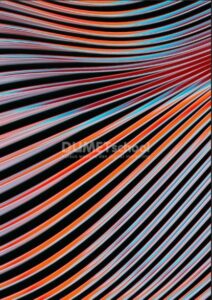
Pertama yang perlu disiapkan adalah sebuah gambar yang akan diubah menjadi lebih berbeda dari sebelumnya. Bisa gambar dari hasil jepretan sendiri atau bisa juga dari hasil download di internet yah.
Kelebihan saat Anda mempelajari cara menggunakan Photoshop, Ini dapat meningkatkan keterampilan Anda, Anda dapat menghilangkan noda dan ketidaksempurnaan pada foto, Anda dapat menghapus dan mengubah latar belakang pada foto. Gambar dapat diubah untuk memperbaiki kesalahan pada foto, Foto dapat diberikan tampilan profesional saat Anda menggunakan kamera standar. Sangat mudah untuk mulai mengedit foto, Adobe Photoshop membantu Anda untuk Belajar cara pakai Adobe Photoshop bisa bikin kamu untung banyak, apalagi kalau sering urusin foto atau desain grafis. Salah satu keuntungannya ialah bisa ngubah dan memperbaiki gambar dengan mudah. Bisa hapus noda, ubah latar belakang, dan bikin tampilan profesional pada foto yang cuma diambil pake kamera biasa. Nah, salah satu fitur keren dalam Adobe Photoshop ialah efek ZigZag. Efek ini berguna buat bikin distorsi pada gambar secara radial, tergantung dari radius piksel yang kamu pilih. Kalau kamu pilih opsi Ridges, bisa atur jumlah zigzag yang mau dibalikin dari pusat pemilihan ke tepinya. Selain itu, kamu juga bisa tentuin cara ngegeser pikselnya, apakah ke kiri atas atau kanan bawah (Pond Ripples), ke arah atau menjauhi pusat pemilihan (Out From Center), atau diputerin di sekitar pusat (Around Center). Nah, kalau mau bikin efek ZigZag pada gambar, caranya gampang banget. Pertama, buka aja dulu gambar yang mau diedit pake Adobe Photoshop. Efek ZigZag mendistorsi pilihan secara radial, bergantung pada radius piksel dalam pilihan Anda. Opsi Ridges mengatur jumlah pembalikan arah zigzag dari pusat pemilihan ke tepinya. Anda juga menentukan cara memindahkan piksel: Pond Ripples memindahkan piksel ke kiri atas atau kanan bawah, Out From Center memindahkan piksel ke arah atau menjauhi pusat pemilihan, dan Around Center memutar piksel di sekitar pusat. Tidak berfungsi pada gambar yang lebih besar dari 8000px x 8000px. Namun bagaimana menciptkan Efek ZigZag pada gambar dengan cara di Adobe Photoshop? Yuk langsung saja ikuti langkah-langkah berikut ini. Pertama disini saya memiliki sebuah gambar yang telah saya download dari internet. Namun saya ingin membuatnya menjadi sesuatu hal yang berbeda dengan menggunakan Adobe Photoshop. Membuat Efek ZigZag Pada Gambar di Photoshop Klik menu Filter > Distort > ZigZag. Membuat Efek ZigZag Pada Gambar di Photoshop Kemudian akan muncul pengaturan seperti gambar dibawah ini. Atur sehingga mendapatkan hasil yang di inginkan dan jangan lupa klik OK. Membuat Efek ZigZag Pada Gambar di Photoshop Sehingga hasilnya akan jadi seperti ini. Membuat Efek ZigZag Pada Gambar di Photoshop Bagaimana teman – teman mudah bukan cara Membuat Efek ZigZag Pada Gambar di Photoshop. Semoga ilmu tentang desain selalu bertambah di setiap harinya yah. Selamat mencoba dan semoga bermanfaat. Sampai jumpa pada artikel yang selanjutnya yah. Terus, klik menu Filter > Distort > ZigZag. Nanti bakal muncul pengaturan buat efek ZigZag. Membuat Efek ZigZag Pada Gambar di Photoshop Sesuaikan aja pengaturannya sampe dapet hasil yang diinginkan dan klik OK. Membuat Efek ZigZag Pada Gambar di Photoshop Hasil dari efek ZigZag pada gambar bikin pilihan jadi distorsi secara radial dan bikin gambar terlihat unik. Tapi inget, efek ZigZag nggak bisa digunakan untuk gambar yang lebih besar dari 8000px x 8000px. Membuat Efek ZigZag Pada Gambar di Photoshop Menguasai Adobe Photoshop dan efek ZigZag adalah langkah awal buat meningkatkan keterampilan desain grafis dan pengeditan foto. Sekarang udah banyak tutorial dan panduan yang bisa dicari online, jadi siapapun bisa belajar ngedit gambar pake Adobe Photoshop dengan mudah. Semoga makin banyak yang bisa pakai Adobe Photoshop dan kreativitas desain grafis serta pengeditan foto terus meningkat. Selamat coba dan semoga bermanfaat ya!

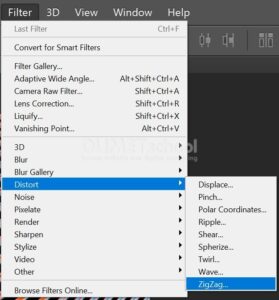
Semua pengaturan ini dapat dilakukan dengan mudah melalui menu Filter > Distort > ZigZag.
Kelebihan saat Anda mempelajari cara menggunakan Photoshop, Ini dapat meningkatkan keterampilan Anda, Anda dapat menghilangkan noda dan ketidaksempurnaan pada foto, Anda dapat menghapus dan mengubah latar belakang pada foto. Gambar dapat diubah untuk memperbaiki kesalahan pada foto, Foto dapat diberikan tampilan profesional saat Anda menggunakan kamera standar. Sangat mudah untuk mulai mengedit foto, Adobe Photoshop membantu Anda untuk Belajar cara pakai Adobe Photoshop bisa bikin kamu untung banyak, apalagi kalau sering urusin foto atau desain grafis. Salah satu keuntungannya ialah bisa ngubah dan memperbaiki gambar dengan mudah. Bisa hapus noda, ubah latar belakang, dan bikin tampilan profesional pada foto yang cuma diambil pake kamera biasa. Nah, salah satu fitur keren dalam Adobe Photoshop ialah efek ZigZag. Efek ini berguna buat bikin distorsi pada gambar secara radial, tergantung dari radius piksel yang kamu pilih. Kalau kamu pilih opsi Ridges, bisa atur jumlah zigzag yang mau dibalikin dari pusat pemilihan ke tepinya. Selain itu, kamu juga bisa tentuin cara ngegeser pikselnya, apakah ke kiri atas atau kanan bawah (Pond Ripples), ke arah atau menjauhi pusat pemilihan (Out From Center), atau diputerin di sekitar pusat (Around Center). Nah, kalau mau bikin efek ZigZag pada gambar, caranya gampang banget. Pertama, buka aja dulu gambar yang mau diedit pake Adobe Photoshop. Efek ZigZag mendistorsi pilihan secara radial, bergantung pada radius piksel dalam pilihan Anda. Opsi Ridges mengatur jumlah pembalikan arah zigzag dari pusat pemilihan ke tepinya. Anda juga menentukan cara memindahkan piksel: Pond Ripples memindahkan piksel ke kiri atas atau kanan bawah, Out From Center memindahkan piksel ke arah atau menjauhi pusat pemilihan, dan Around Center memutar piksel di sekitar pusat. Tidak berfungsi pada gambar yang lebih besar dari 8000px x 8000px. Namun bagaimana menciptkan Efek ZigZag pada gambar dengan cara di Adobe Photoshop? Yuk langsung saja ikuti langkah-langkah berikut ini. Pertama disini saya memiliki sebuah gambar yang telah saya download dari internet. Namun saya ingin membuatnya menjadi sesuatu hal yang berbeda dengan menggunakan Adobe Photoshop. Membuat Efek ZigZag Pada Gambar di Photoshop Klik menu Filter > Distort > ZigZag. Membuat Efek ZigZag Pada Gambar di Photoshop Kemudian akan muncul pengaturan seperti gambar dibawah ini. Atur sehingga mendapatkan hasil yang di inginkan dan jangan lupa klik OK. Membuat Efek ZigZag Pada Gambar di Photoshop Sehingga hasilnya akan jadi seperti ini. Membuat Efek ZigZag Pada Gambar di Photoshop Bagaimana teman – teman mudah bukan cara Membuat Efek ZigZag Pada Gambar di Photoshop. Semoga ilmu tentang desain selalu bertambah di setiap harinya yah. Selamat mencoba dan semoga bermanfaat. Sampai jumpa pada artikel yang selanjutnya yah. Terus, klik menu Filter > Distort > ZigZag. Nanti bakal muncul pengaturan buat efek ZigZag. Membuat Efek ZigZag Pada Gambar di Photoshop Sesuaikan aja pengaturannya sampe dapet hasil yang diinginkan dan klik OK. Membuat Efek ZigZag Pada Gambar di Photoshop Hasil dari efek ZigZag pada gambar bikin pilihan jadi distorsi secara radial dan bikin gambar terlihat unik. Tapi inget, efek ZigZag nggak bisa digunakan untuk gambar yang lebih besar dari 8000px x 8000px. Membuat Efek ZigZag Pada Gambar di Photoshop Menguasai Adobe Photoshop dan efek ZigZag adalah langkah awal buat meningkatkan keterampilan desain grafis dan pengeditan foto. Sekarang udah banyak tutorial dan panduan yang bisa dicari online, jadi siapapun bisa belajar ngedit gambar pake Adobe Photoshop dengan mudah. Semoga makin banyak yang bisa pakai Adobe Photoshop dan kreativitas desain grafis serta pengeditan foto terus meningkat. Selamat coba dan semoga bermanfaat ya!

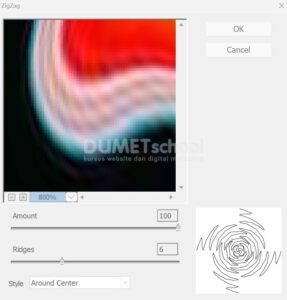
Sesuaikan aja pengaturannya sampe dapet hasil yang diinginkan dan jangan lupa untuk klik OK.
Kelebihan saat Anda mempelajari cara menggunakan Photoshop, Ini dapat meningkatkan keterampilan Anda, Anda dapat menghilangkan noda dan ketidaksempurnaan pada foto, Anda dapat menghapus dan mengubah latar belakang pada foto. Gambar dapat diubah untuk memperbaiki kesalahan pada foto, Foto dapat diberikan tampilan profesional saat Anda menggunakan kamera standar. Sangat mudah untuk mulai mengedit foto, Adobe Photoshop membantu Anda untuk Belajar cara pakai Adobe Photoshop bisa bikin kamu untung banyak, apalagi kalau sering urusin foto atau desain grafis. Salah satu keuntungannya ialah bisa ngubah dan memperbaiki gambar dengan mudah. Bisa hapus noda, ubah latar belakang, dan bikin tampilan profesional pada foto yang cuma diambil pake kamera biasa. Nah, salah satu fitur keren dalam Adobe Photoshop ialah efek ZigZag. Efek ini berguna buat bikin distorsi pada gambar secara radial, tergantung dari radius piksel yang kamu pilih. Kalau kamu pilih opsi Ridges, bisa atur jumlah zigzag yang mau dibalikin dari pusat pemilihan ke tepinya. Selain itu, kamu juga bisa tentuin cara ngegeser pikselnya, apakah ke kiri atas atau kanan bawah (Pond Ripples), ke arah atau menjauhi pusat pemilihan (Out From Center), atau diputerin di sekitar pusat (Around Center). Nah, kalau mau bikin efek ZigZag pada gambar, caranya gampang banget. Pertama, buka aja dulu gambar yang mau diedit pake Adobe Photoshop. Efek ZigZag mendistorsi pilihan secara radial, bergantung pada radius piksel dalam pilihan Anda. Opsi Ridges mengatur jumlah pembalikan arah zigzag dari pusat pemilihan ke tepinya. Anda juga menentukan cara memindahkan piksel: Pond Ripples memindahkan piksel ke kiri atas atau kanan bawah, Out From Center memindahkan piksel ke arah atau menjauhi pusat pemilihan, dan Around Center memutar piksel di sekitar pusat. Tidak berfungsi pada gambar yang lebih besar dari 8000px x 8000px. Namun bagaimana menciptkan Efek ZigZag pada gambar dengan cara di Adobe Photoshop? Yuk langsung saja ikuti langkah-langkah berikut ini. Pertama disini saya memiliki sebuah gambar yang telah saya download dari internet. Namun saya ingin membuatnya menjadi sesuatu hal yang berbeda dengan menggunakan Adobe Photoshop. Membuat Efek ZigZag Pada Gambar di Photoshop Klik menu Filter > Distort > ZigZag. Membuat Efek ZigZag Pada Gambar di Photoshop Kemudian akan muncul pengaturan seperti gambar dibawah ini. Atur sehingga mendapatkan hasil yang di inginkan dan jangan lupa klik OK. Membuat Efek ZigZag Pada Gambar di Photoshop Sehingga hasilnya akan jadi seperti ini. Membuat Efek ZigZag Pada Gambar di Photoshop Bagaimana teman – teman mudah bukan cara Membuat Efek ZigZag Pada Gambar di Photoshop. Semoga ilmu tentang desain selalu bertambah di setiap harinya yah. Selamat mencoba dan semoga bermanfaat. Sampai jumpa pada artikel yang selanjutnya yah. Terus, klik menu Filter > Distort > ZigZag. Nanti bakal muncul pengaturan buat efek ZigZag. Membuat Efek ZigZag Pada Gambar di Photoshop Sesuaikan aja pengaturannya sampe dapet hasil yang diinginkan dan klik OK. Membuat Efek ZigZag Pada Gambar di Photoshop Hasil dari efek ZigZag pada gambar bikin pilihan jadi distorsi secara radial dan bikin gambar terlihat unik. Tapi inget, efek ZigZag nggak bisa digunakan untuk gambar yang lebih besar dari 8000px x 8000px. Membuat Efek ZigZag Pada Gambar di Photoshop Menguasai Adobe Photoshop dan efek ZigZag adalah langkah awal buat meningkatkan keterampilan desain grafis dan pengeditan foto. Sekarang udah banyak tutorial dan panduan yang bisa dicari online, jadi siapapun bisa belajar ngedit gambar pake Adobe Photoshop dengan mudah. Semoga makin banyak yang bisa pakai Adobe Photoshop dan kreativitas desain grafis serta pengeditan foto terus meningkat. Selamat coba dan semoga bermanfaat ya!

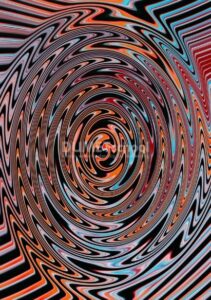
Ini adalah hasil dari efek ZigZag yang telah diberikan pada gambar di Adobe Photoshop.
Kelebihan saat Anda mempelajari cara menggunakan Photoshop, Ini dapat meningkatkan keterampilan Anda, Anda dapat menghilangkan noda dan ketidaksempurnaan pada foto, Anda dapat menghapus dan mengubah latar belakang pada foto. Gambar dapat diubah untuk memperbaiki kesalahan pada foto, Foto dapat diberikan tampilan profesional saat Anda menggunakan kamera standar. Sangat mudah untuk mulai mengedit foto, Adobe Photoshop membantu Anda untuk Belajar cara pakai Adobe Photoshop bisa bikin kamu untung banyak, apalagi kalau sering urusin foto atau desain grafis. Salah satu keuntungannya ialah bisa ngubah dan memperbaiki gambar dengan mudah. Bisa hapus noda, ubah latar belakang, dan bikin tampilan profesional pada foto yang cuma diambil pake kamera biasa. Nah, salah satu fitur keren dalam Adobe Photoshop ialah efek ZigZag. Efek ini berguna buat bikin distorsi pada gambar secara radial, tergantung dari radius piksel yang kamu pilih. Kalau kamu pilih opsi Ridges, bisa atur jumlah zigzag yang mau dibalikin dari pusat pemilihan ke tepinya. Selain itu, kamu juga bisa tentuin cara ngegeser pikselnya, apakah ke kiri atas atau kanan bawah (Pond Ripples), ke arah atau menjauhi pusat pemilihan (Out From Center), atau diputerin di sekitar pusat (Around Center). Nah, kalau mau bikin efek ZigZag pada gambar, caranya gampang banget. Pertama, buka aja dulu gambar yang mau diedit pake Adobe Photoshop. Efek ZigZag mendistorsi pilihan secara radial, bergantung pada radius piksel dalam pilihan Anda. Opsi Ridges mengatur jumlah pembalikan arah zigzag dari pusat pemilihan ke tepinya. Anda juga menentukan cara memindahkan piksel: Pond Ripples memindahkan piksel ke kiri atas atau kanan bawah, Out From Center memindahkan piksel ke arah atau menjauhi pusat pemilihan, dan Around Center memutar piksel di sekitar pusat. Tidak berfungsi pada gambar yang lebih besar dari 8000px x 8000px. Namun bagaimana menciptkan Efek ZigZag pada gambar dengan cara di Adobe Photoshop? Yuk langsung saja ikuti langkah-langkah berikut ini. Pertama disini saya memiliki sebuah gambar yang telah saya download dari internet. Namun saya ingin membuatnya menjadi sesuatu hal yang berbeda dengan menggunakan Adobe Photoshop. Membuat Efek ZigZag Pada Gambar di Photoshop Klik menu Filter > Distort > ZigZag. Membuat Efek ZigZag Pada Gambar di Photoshop Kemudian akan muncul pengaturan seperti gambar dibawah ini. Atur sehingga mendapatkan hasil yang di inginkan dan jangan lupa klik OK. Membuat Efek ZigZag Pada Gambar di Photoshop Sehingga hasilnya akan jadi seperti ini. Membuat Efek ZigZag Pada Gambar di Photoshop Bagaimana teman – teman mudah bukan cara Membuat Efek ZigZag Pada Gambar di Photoshop. Semoga ilmu tentang desain selalu bertambah di setiap harinya yah. Selamat mencoba dan semoga bermanfaat. Sampai jumpa pada artikel yang selanjutnya yah. Terus, klik menu Filter > Distort > ZigZag. Nanti bakal muncul pengaturan buat efek ZigZag. Membuat Efek ZigZag Pada Gambar di Photoshop Sesuaikan aja pengaturannya sampe dapet hasil yang diinginkan dan klik OK. Membuat Efek ZigZag Pada Gambar di Photoshop Hasil dari efek ZigZag pada gambar bikin pilihan jadi distorsi secara radial dan bikin gambar terlihat unik. Tapi inget, efek ZigZag nggak bisa digunakan untuk gambar yang lebih besar dari 8000px x 8000px. Membuat Efek ZigZag Pada Gambar di Photoshop Menguasai Adobe Photoshop dan efek ZigZag adalah langkah awal buat meningkatkan keterampilan desain grafis dan pengeditan foto. Sekarang udah banyak tutorial dan panduan yang bisa dicari online, jadi siapapun bisa belajar ngedit gambar pake Adobe Photoshop dengan mudah. Semoga makin banyak yang bisa pakai Adobe Photoshop dan kreativitas desain grafis serta pengeditan foto terus meningkat. Selamat coba dan semoga bermanfaat ya!

Bagaimana mudah bukan cara membuat Efek ZigZag  pada gambar yang Anda miliki di Adobe Photoshop? Jadi, ayo terus berkreasi dengan Adobe Photoshop dan tingkatkan terus kreativitasmu dalam desain grafis serta pengeditan foto. Selamat mencoba, semoga bermanfaat dan jangan lelah untuk mencoba!


Scroll to Top