
Color Lookup merupakan salah satu fitur unik di Adobe Photoshop yang memungkinkan pengguna untuk memberikan tampilan khusus kepada gambar mereka dengan cepat dan mudah. Fitur ini menggunakan tabel pencocokan warna atau color lookup table (LUT) untuk mengubah tampilan warna, kontras, dan nuansa dalam gambar. Pengguna dapat memilih dari berbagai tabel pencocokan warna yang telah disediakan oleh Photoshop atau membuat tabel khusus mereka sendiri.
Salah satu keunggulan utama dari Color Lookup adalah kemampuannya untuk mengubah gambar secara dramatis dengan beberapa klik. Ini sangat berguna dalam pengeditan gambar ketika Anda ingin menciptakan efek warna tertentu atau menyesuaikan suasana gambar tanpa harus menghabiskan waktu yang lama untuk menyesuaikan setiap elemen secara manual.
Panel Color Lookup dapat diakses dengan mudah melalui panel Properties di Photoshop. Ketika panel ini terbuka, Anda akan melihat daftar tabel pencocokan warna yang tersedia. Setiap tabel memiliki efek uniknya sendiri yang dapat mengubah tampilan gambar dengan cara yang berbeda. Misalnya, tabel pencocokan warna “Abstract” dapat memberikan gambar Anda tampilan yang lebih artistik dengan kontras dan warna yang kuat.
Anda juga memiliki fleksibilitas untuk mengatur intensitas efek dengan mengubah tingkat kejelasan (opacity). Ini memungkinkan Anda untuk mendapatkan hasil yang sesuai dengan preferensi Anda. Selain itu, Anda dapat mengimpor tabel pencocokan warna kustom yang telah Anda buat sebelumnya untuk menciptakan efek yang sesuai dengan gaya editing Anda sendiri.
Sebagai contoh penggunaan Color Lookup, fotografer dapat menggunakan fitur ini untuk mencapai tampilan vintage dengan tabel pencocokan warna yang mencerminkan estetika film lama. Sebaliknya, desainer grafis dapat menggunakannya untuk memberikan sentuhan modern dan futuristik pada gambar mereka. Pilihan tabel pencocokan warna yang beragam memberikan pengguna kontrol kreatif yang lebih besar dalam pengeditan gambar mereka.
Dengan adanya Color Lookup, Adobe Photoshop memberikan alat yang kuat untuk meningkatkan kualitas visual dari gambar Anda. Dengan beberapa klik, Anda dapat menciptakan tampilan yang dramatis dan menarik sesuai dengan visi kreatif Anda.
Langkah pertama dalam menerapkan teknik selective color adalah membuka gambar yang akan diedit menggunakan perangkat lunak pengeditan foto seperti Adobe Photoshop atau alat serupa. Setelah membuka gambar, langkah berikutnya adalah menduplikat lapisan gambar tersebut. Ini penting untuk mempertahankan gambar asli yang tidak terpengaruh oleh perubahan yang akan kita buat pada lapisan duplikat.
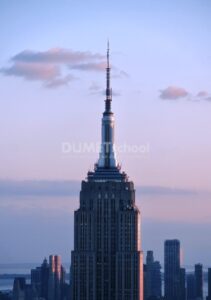
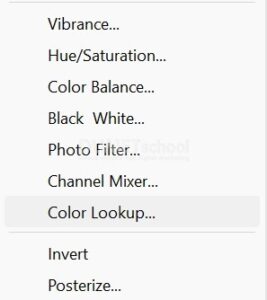
Kemudian klik menu “New Fill or Adjusmnet Layer” > “Color Lookup”.
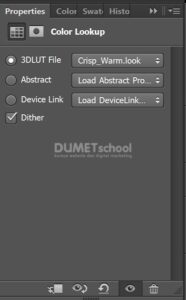
Kemudian akan muncul pengaturan seperti gambar dibawah ini. Pada bagian 3DLUT File pilih Crisp_Warm.look.
Sehingga hasilnya akan jadi seperti ini. Sehingga hasilnya akan jadi seperti ini. Setelah selesai melakukan perbaikan, pastikan untuk menyimpan gambar yang telah Anda edit. Anda dapat menyimpannya dalam berbagai format file yang didukung oleh Adobe Illustrator. Gambar dapat disimpan dengan memilih opsi “Save” atau “Save As” melalui menu “File” di Adobe Photoshop.
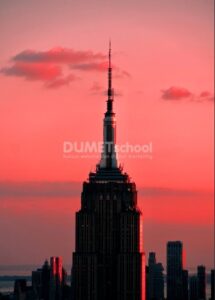
Bagaimana teman-teman mudah bukan cara Mengubah Suasana Gambar Menjadi Suasana Sunset di Adobe Photoshop. Selamat mencoba dan semoga bermanfaat yah.



