
Color Lookup (atau Lookup Table, sering disingkat LUT) adalah teknik yang digunakan dalam pemrosesan gambar dan video untuk mengubah atau memodifikasi warna gambar. LUT adalah tabel yang memetakan nilai warna input ke nilai warna output yang diinginkan, memungkinkan pengguna untuk dengan mudah menerapkan koreksi warna atau efek visual tertentu.
Penasaran dengan cara menggunakan Color Lookup? Yuk langsung saja ikuti langkah-langkah berikut ini.
1. Langkah pertama adalah memastikan bahwa Adobe Photoshop sudah terbuka di komputer kamu. Photoshop adalah alat yang sangat kuat untuk pengeditan gambar, dan salah satu fitur yang paling menarik adalah kemampuannya untuk mengubah tone warna dengan cepat.
Setelah Photoshop terbuka, kamu perlu mengimpor atau membuka gambar yang ingin diubah tone warnanya. Untuk melakukan ini, kamu bisa pergi ke menu File dan pilih Open, lalu navigasikan ke file gambar yang ingin kamu edit. Klik Open untuk membukanya di dalam Photoshop.

2. Setelah panel Layers terbuka, langkah selanjutnya adalah menambahkan Adjustment Layer. Adjustment Layer memungkinkan kamu untuk membuat perubahan non-destruktif pada gambar, artinya kamu bisa kembali dan mengubah atau menghapus efek kapan saja tanpa merusak gambar aslinya. Untuk menambahkan Adjustment Layer, klik ikon lingkaran setengah hitam dan setengah putih di bagian bawah panel Layers. Dari menu yang muncul, pilih Color Lookup.
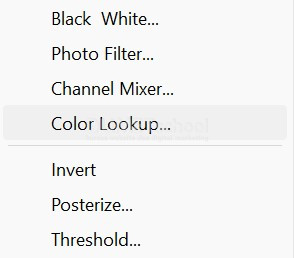
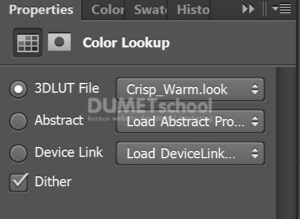
3. kamu menambahkan Adjustment Layer Color Lookup, panel Properties akan muncul di mana kamu bisa memilih pengaturan untuk efek ini. Salah satu pengaturan utama yang akan kamu gunakan adalah 3DLUT File.
Klik menu dropdown di sebelah 3DLUT File untuk melihat berbagai opsi Lookup Table yang tersedia. Lookup Table (LUT) adalah sekumpulan data yang digunakan untuk mengubah warna gambar sesuai dengan tone tertentu. Untuk mendapatkan efek sunset yang hangat dan dramatis, pilih LateSunset.3DL dari daftar tersebut. Efek ini akan segera mengubah tone gambar kamu menjadi nuansa matahari terbenam yang hangat dan indah.
4. Dan beginilah dia hasil akhirnya. Setelah kamu puas dengan hasil akhirnya, pastikan untuk menyimpan gambar kamu. Pergi ke menu File dan pilih Save As untuk menyimpan gambar dengan format yang diinginkan, seperti JPEG atau PNG. Pastikan juga untuk menyimpan versi PSD jika kamu ingin menyimpan lapisan-lapisan dan pengaturan yang telah kamu buat untuk diedit di kemudian hari.

Dengan mengikuti langkah-langkah ini, kamu dapat dengan mudah mengubah tone warna gambar menjadi nuansa matahari terbenam (sunset) yang menakjubkan di Adobe Photoshop. Teknik ini memungkinkan kamu untuk menambahkan suasana yang dramatis dan emosional pada gambar, membuatnya lebih menarik dan artistik.



