
Pada Adobe Photoshop, efek “Selective Color” adalah salah satu teknik penyuntingan foto yang memungkinkan Anda untuk menyesuaikan warna tertentu dalam gambar Anda tanpa mempengaruhi warna keseluruhan. Dengan kata lain, Anda dapat memilih satu atau beberapa warna di dalam gambar dan menyesuaikan intensitas warna tersebut tanpa mengubah warna keseluruhan gambar.
Prosesnya cukup sederhana:
- Buka gambar yang ingin Anda edit di Adobe Photoshop.
- Pilih menu “Image” di bagian atas jendela dan pilih “Adjustments.”
- Di menu “Adjustments,” pilih “Selective Color.”
Anda dapat menyesuaikan intensitas masing-masing warna dengan menggeser slider ke kiri atau kanan. Misalnya, jika Anda ingin memperkuat warna merah pada gambar, geserlah slider “Red” ke kanan, atau jika Anda ingin mengurangi kehadiran warna biru, geserlah slider “Cyan” ke kiri.
Efek “Selective Color” berguna untuk menciptakan perubahan dramatis pada bagian-bagian tertentu dalam gambar atau menciptakan efek yang artistik dengan memperkuat atau mengurangi kehadiran warna tertentu.
Penting untuk diingat bahwa efek ini dapat berpengaruh signifikan pada tampilan gambar, jadi selalu periksa hasilnya secara berkala dan pastikan perubahan yang Anda buat sesuai dengan visi kreatif Anda untuk gambar tersebut. Simpan gambar dengan format lain seperti PSD agar Anda dapat mengeditnya lagi di masa depan tanpa kehilangan kualitas.
Namun disini saya akan memberikan cara yang lain untuk menggunakan selective color. Berikut adalah langkah-langkah umum untuk menerapkan efek selective color pada gambar:
Pertama, pengguna membuka gambar yang ingin diedit dan pastikan gambar yang Anda miliki berkualitas bagus yah.

Klik new fill or adjustment layer > selective color.
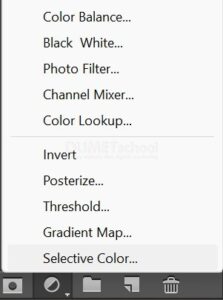
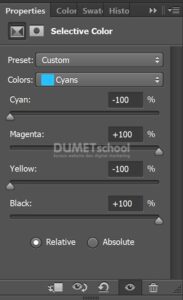
Setelah Anda memilih “Selective Color,” akan muncul jendela baru dengan beberapa opsi penyesuaian warna. Anda akan melihat opsi untuk mengatur setiap warna utama (seperti merah, hijau, biru, kuning, dll.) dan warna sekunder yang terbentuk dari campuran warna utama.
Dalam jendela “Selective Color,” Anda dapat memilih warna tertentu dan menyesuaikan beberapa parameter seperti:
- Cyan (Biru-hijau)
- Magenta
- Yellow (Kuning)
- Black (Hitam)
Setelah selesai melakukan perbaikan, pastikan untuk menyimpan gambar yang telah Anda edit. Anda dapat menyimpannya dalam berbagai format file yang didukung oleh Adobe Photoshop. Gambar dapat disimpan dengan memilih opsi “Save” atau “Save As” melalui menu “File” di Adobe Photoshop

Bagaimana teman-teman mudah bukan cara menggunakan selective color pada new fill or adjustment layer. Selamat mencoba dirumah dan semoga bermanfaat. Sampai jumpa pada artikel yang selanjutnya.



