
Fitur “Match Color” dalam Adobe Photoshop adalah salah satu alat yang berguna untuk mengatur dan menyesuaikan warna dalam gambar. Ini adalah alat yang berguna untuk fotografer, desainer grafis, dan pengedit gambar yang ingin mencapai tampilan yang konsisten atau mencocokkan warna antara dua gambar.
Pertama-tama, mari kita pahami bagaimana fitur ini bekerja. Match Color memungkinkan Anda untuk mengambil warna dan tampilan gambar referensi dan mengaplikasikannya pada gambar sumber yang ingin Anda sesuaikan. Dengan kata lain, ini adalah cara yang efektif untuk mencapai konsistensi warna dalam proyek kreatif Anda.
Langkah pertama adalah membuka dua gambar dalam Photoshop. Salah satu gambar akan menjadi gambar referensi, sementara yang lainnya akan menjadi gambar sumber yang ingin Anda sesuaikan. Setelah gambar terbuka, pilih gambar sumber yang akan diubah warnanya.
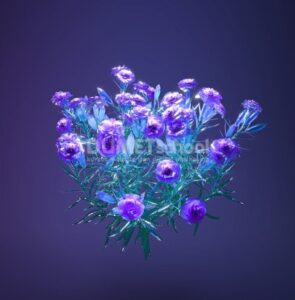
Kemudian, pergilah ke menu “Image” di atas jendela Photoshop. Di bawah menu “Adjustments,” Anda akan menemukan opsi “Match Color.” Ketika Anda memilih ini, akan muncul dialog “Match Color” yang memungkinkan Anda untuk mengatur berbagai parameter.
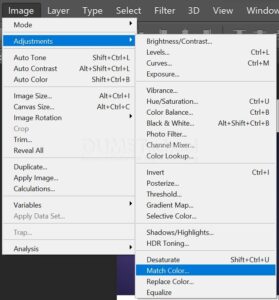
Di bagian atas dialog, Anda dapat memilih gambar referensi dari menu drop-down “Source.” Ini adalah gambar yang akan digunakan sebagai referensi untuk menyesuaikan warna gambar sumber Anda. Setelah Anda memilih gambar referensi, Anda dapat melihat perubahan warna pada gambar sumber sesuai dengan gambar referensi.
Ada juga pengaturan “Luminance” dan “Color Intensity” di dalam dialog ini. Pengaturan “Luminance” memungkinkan Anda mengatur intensitas perubahan kecerahan yang akan diterapkan pada gambar, sementara “Color Intensity” memungkinkan Anda mengatur sejauh mana warna dari gambar referensi akan diterapkan pada gambar sumber.
Setelah Anda puas dengan penyesuaian yang Anda buat, cukup tekan tombol “OK” untuk menerapkan perubahan pada gambar sumber. Dengan demikian, Anda telah berhasil mencocokkan warna antara gambar referensi dan gambar sumber Anda.
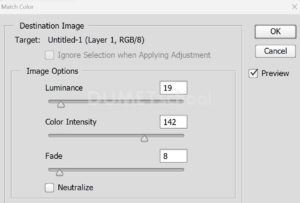
Sehingga hasilnya akan jadi seperti ini.
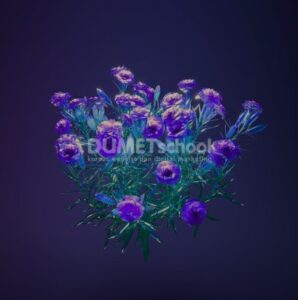
Simpan Hasil: Setelah Anda puas dengan efek lens flare yang ditambahkan, pastikan untuk menyimpan gambar dengan menyimpan proyek Photoshop Anda atau menggunakan “Save As” untuk menyimpan salinan gambar dengan efek “Match Color” tersebut.
Fitur “Match Color” di Adobe Photoshop adalah alat yang berguna untuk mencapai konsistensi warna dan tampilan dalam proyek kreatif Anda. Ini memungkinkan Anda dengan cepat dan efektif menyesuaikan warna gambar sesuai dengan referensi yang Anda pilih.



