
Efek Vibrance di Adobe Photoshop adalah salah satu fitur pengatur warna yang dirancang untuk meningkatkan intensitas warna dalam gambar tanpa mengorbankan warna kulit atau menghasilkan saturasi yang terlalu berlebihan. Ini berbeda dengan kontrol saturasi tradisional, di mana semua warna dalam gambar mendapatkan peningkatan saturasi secara merata.
Berikut adalah beberapa karakteristik utama dari efek Vibrance di Adobe Photoshop:
1. Meningkatkan Warna yang Tidak Jenuh (Unsaturated Colors)
Efek Vibrance lebih cenderung meningkatkan warna yang kurang jenuh, sehingga warna yang sudah cukup hidup tidak mendapatkan peningkatan yang signifikan. Ini membantu menjaga keseimbangan warna dan menghindari saturasi yang berlebihan pada elemen tertentu.
2. Melindungi Warna Kulit
Salah satu keunggulan utama dari Vibrance adalah kemampuannya untuk melindungi warna kulit dari peningkatan saturasi yang berlebihan. Hal ini memastikan bahwa warna kulit tetap tampak alami dan tidak terpengaruh oleh peningkatan warna keseluruhan.
3. Kontrol yang Lebih Halus
Vibrance memberikan kontrol yang lebih halus atas peningkatan warna, sehingga hasil akhirnya terlihat lebih alami dan tidak terlalu “berteriak”. Ini membedakannya dari kontrol saturasi yang mungkin memberikan efek yang terlalu kuat dan tidak selalu diinginkan.
4. Penggunaan untuk Fotografi Portret
Efek Vibrance sering digunakan dalam pengeditan foto portret, di mana pemertahanan warna kulit yang alami sangat penting. Dengan menghindari peningkatan saturasi yang berlebihan pada elemen lain dalam gambar, Vibrance membantu menciptakan hasil yang estetis dan realistis.
Penggunaan efek Vibrance dapat bervariasi tergantung pada kebutuhan pengeditan gambar dan preferensi pribadi. Ini dapat ditemukan di dalam menu pengaturan warna dan dapat disesuaikan sesuai dengan keinginan pengguna.
Untuk lebih jelasnya yuk langsung saja ikuti langkah-langkah berikut ini. Pertama yang harus disiapkan adalah sebuah gambar yang akan diberikan efk vibrance.

Untuk mengakses fitur ini, pengguna dapat membuka menu “Image” atau “Layer” (tergantung pada versi Photoshop yang digunakan), lalu memilih “Adjustments” atau “New Adjustment Layer,” dan akhirnya memilih “Vibrance.”
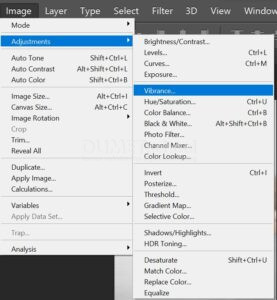
Dalam adjustment layer VIbrance, terdapat beberapa kontrol utama yang dapat disesuaikan, yaitu “Vibrance,” dan “Saturation.” Atur sehingga menemukan hasil yang sesuai dengan keinginan dan jika telah selesai jangan lupa klik OK.
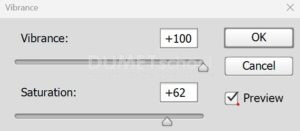
Sehingga hasilnya akan jadi seperti ini.

Bagaimana teman-teman mudah bukan cara menggunakan Effect Vibrance di Adobe Photoshop. Yuk langsung saja ikuti langkah-langkah tersebut di rumah yah. Selamat mencoba dan semoga bermanfaat yah. Sampai jumpa pada artikel yang selanjutnya.



