
Efek Vibrance dalam Adobe Photoshop adalah alat yang digunakan untuk meningkatkan intensitas warna dalam gambar dengan cara yang lebih cerdas. Ketika Anda menerapkan efek Vibrance, ia secara otomatis menyesuaikan intensitas warna dari setiap piksel dalam gambar untuk mencapai keseimbangan yang lebih baik.
Perbedaan utama antara Vibrance dan alat Saturasi dalam Photoshop adalah bahwa Vibrance berfungsi dengan lebih cerdas. Ketika Anda meningkatkan saturasi gambar menggunakan alat Saturasi, semua warna di dalam gambar akan meningkat dengan proporsi yang sama. Namun, dengan efek Vibrance, peningkatan warna yang diterapkan lebih fokus pada warna-warna yang kurang jenuh (kurang intens) atau warna-warna yang tidak jenuh dalam gambar tersebut. Efek ini membantu mencegah munculnya kejenuhan berlebih pada warna-warna yang sudah cukup jenuh, sehingga menghasilkan peningkatan warna yang lebih seimbang.
Efek Vibrance dapat berguna ketika Anda ingin meningkatkan kehidupan dan kedalaman warna dalam gambar, tetapi tetap ingin menjaga keseimbangan warna yang lebih alami. Ini juga bermanfaat saat mengedit foto potret, karena Anda dapat meningkatkan intensitas warna kulit atau elemen lainnya tanpa mengorbankan keseimbangan keseluruhan gambar.
Berikut adalah langkah-langkah umum untuk menggunakan Efek Vibrance di Adobe Photoshop:
Pertama, caranya cukup mudah yah. Anda dapat membuka gambar atau teks yang ingin diubah. Namun Anda harus pastikan kwualitas gambar yang Anda miliki bagus yah. Agar hasil akhirnya masih tetap bagus walaupun sudah di edit yah.

Anda dapat mengakses efek Vibrance di Adobe Photoshop melalui menu “New Fill or Adjustment Layer”, kemudian pilih “Vibrance” (Kehidupan warna).
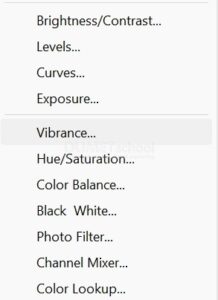
Ini akan membuka jendela dialog agar Anda dapat menyesuaikan slider untuk mengatur sejauh mana efek Vibrance diterapkan pada gambar Anda yang Anda butuhkan.
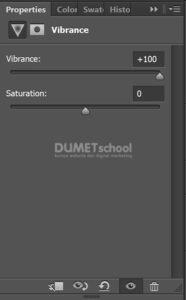
Dan inilah dia hasilnya. Setelah selesai melakukan pengeditan dan mencapai hasil yang memuaskan, gambar dapat disimpan dengan memilih opsi “Save” atau “Save As” melalui menu “File” di Adobe Photoshop.

Bagaimana teman-teman mudah bukan cara Mengubah Warna Gambar Menjadi Cerah dengan Vibrance di Photoshop. Selamat mencobanya dirumah yah dan sampai jumpa pada artikel yang selanjutnya. Semoga bermanfaat 🙂



