
Color Lookup (Pencarian Warna) adalah salah satu fitur yang tersedia di Adobe Photoshop yang memungkinkan pengguna untuk menerapkan penyesuaian warna yang cepat dan efisien pada gambar menggunakan tabel pencarian warna. Tabel pencarian warna merupakan file LUT (Lookup Table) yang berisi informasi mengenai bagaimana setiap warna dalam gambar harus diubah atau diganti dengan warna baru.
Dalam Adobe Photoshop, Color Lookup memberikan kemampuan kepada pengguna untuk memberikan efek warna khusus pada gambar dengan mudah, dengan mengubah seluruh tampilan warna secara keseluruhan. Software ini menyediakan beberapa tabel pencarian warna bawaan yang dapat langsung digunakan, namun pengguna juga memiliki opsi untuk mengimpor tabel pencarian warna yang dibuat sendiri atau mengunduh dari sumber eksternal.
Proses penggunaan Color Lookup pada Adobe Photoshop relatif sederhana. Pertama, caranya cukup mudah yah. Anda dapat membuka gambar atau teks yang ingin diubah. Namun Anda harus pastikan kwualitas gambar yang Anda miliki bagus yah. Agar hasil akhirnya masih tetap bagus walaupun sudah di edit yah. Perlu di pastikan panel “Properties” (Properti) ditampilkan di panel “Adjustments” (Penyesuaian).

Setelah itu klik ikon “New Fill or Adjustment Layer” dan selanjutnya pilih “Color Lookup”.
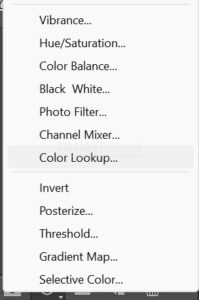
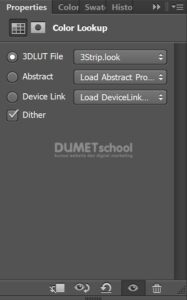
Jendela Properties akan muncul, menampilkan daftar tabel pencarian warna yang tersedia. Pengguna dapat memilih tabel pencarian warna yang diinginkan dengan mengkliknya. Saat pengguna memilih tabel pencarian warna, mereka akan dapat melihat pratinjau efek yang dihasilkan pada gambar secara real-time.
Selanjutnya, pengguna dapat melakukan penyesuaian pada efek Color Lookup yang diaplikasikan. Misalnya, mereka dapat mengatur kekuatan efek dengan mengubah opasitas atau mengubah blending mode tabel pencarian warna. Setelah semua penyesuaian selesai, pengguna dapat menekan tombol OK untuk menerapkan penyesuaian Color Lookup pada gambar.
Dan inilah dia hasilnya. Setelah selesai melakukan pengeditan dan mencapai hasil yang memuaskan, gambar dapat disimpan dengan memilih opsi “Save” atau “Save As” melalui menu “File” di Adobe Photoshop.

Dengan menggunakan fitur Color Lookup ini, pengguna Adobe Photoshop dapat dengan cepat memberikan nuansa dan suasana tertentu pada gambar mereka. Fitur ini memungkinkan pengguna untuk menghasilkan efek visual yang beragam, mulai dari efek vintage dan retro hingga efek sinematik atau futuristik. Dengan begitu, Color Lookup menjadi alat yang sangat berguna bagi pengguna untuk meningkatkan ekspresi artistik dan kreativitas mereka dalam proses pengeditan gambar.
Color Lookup pada Adobe Photoshop memberikan kesempatan kepada pengguna untuk mengeksplorasi dan menghasilkan komposisi warna yang unik, meningkatkan kesan visual dan estetika gambar dengan cara yang efisien. Dengan memanfaatkan tabel pencarian warna yang telah tersedia atau membuat tabel pencarian warna khusus, pengguna dapat menciptakan hasil akhir yang menarik dan mencerminkan visi kreatif mereka.
Bagaimana teman-teman mudah bukan cara Mengubah Warna Gambar Menjadi Lebih Berwarna di Adobe Photoshop. Selamat mencobanya dirumah yah dan sampai jumpa pada artikel yang selanjutnya. Semoga bermanfaat 🙂



