
Berikut adalah panduan langkah demi langkah detail untuk mengubah warna gambar menjadi lebih glowing menggunakan hue/saturation di Adobe Photoshop.
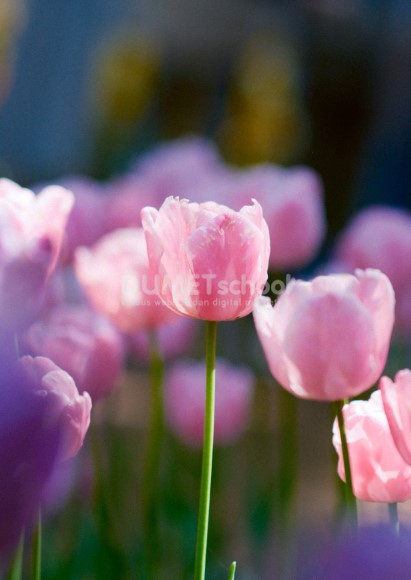
Buka aplikasi Adobe Photoshop di komputer kamu. Jika belum memiliki Photoshop, pastikan untuk mengunduh dan menginstal terlebih dahulu. Setelah Photoshop terbuka, klik `File` di menu atas dan pilih `Open…`. Cari file gambar yang ingin kamu edit di komputer kamu, lalu klik `Open`.
Di panel Layers yang biasanya berada di sebelah kanan layar, klik kanan pada layer gambar asli kamu (biasanya dinamai “Background”) dan pilih `Duplicate Layer…`. Sebagai alternatif, kamu juga bisa menyeret layer ke ikon `New Layer` di bagian bawah panel Layers. Sebuah dialog akan muncul meminta kamu untuk memberikan nama pada layer duplikat. Kamu bisa memberinya nama yang sesuai seperti “Edit Gambar”. Klik `OK`.
Dengan menduplikasi layer, kamu menjaga agar gambar asli tetap utuh sehingga bisa kembali ke versi awal jika diperlukan.
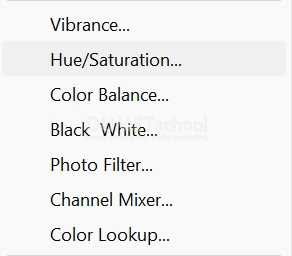
Pastikan layer duplikat yang kamu buat tadi dalam keadaan terpilih. Pergi ke menu atas dan pilih `Image` > `Adjustments` > `Hue/Saturation…`. Kamu juga bisa menekan shortcut `Ctrl+U` (Windows) atau `Cmd+U` (Mac) untuk membuka dialog Hue/Saturation dengan cepat.
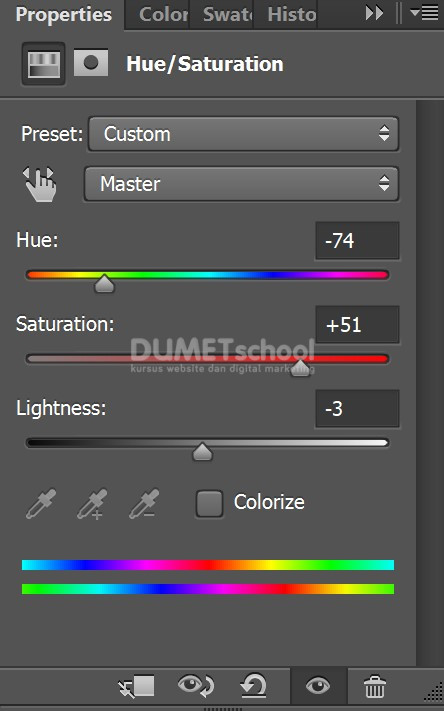
Atur Hue, Saturation, dan Lightness
– Di dalam dialog Hue/Saturation, kamu akan melihat tiga slider utama: Hue, Saturation, dan Lightness.
– Geser slider Hue untuk mengubah keseluruhan warna gambar. Misalnya, menggeser ke kiri atau kanan akan mengubah warna dominan pada gambar kamu.
– Geser slider Saturation ke kanan untuk meningkatkan kejenuhan warna. Ini akan membuat warna menjadi lebih cerah dan lebih hidup. Untuk efek glowing, biasanya meningkatkan Saturation adalah langkah penting.
– Geser slider Lightness sedikit ke kanan untuk meningkatkan kecerahan gambar. Langkah ini harus dilakukan dengan hati-hati, karena terlalu banyak peningkatan lightness bisa membuat gambar tampak terlalu terang atau bahkan memudar.
Pastikan kotak cek `Preview` dicentang sehingga kamu bisa melihat perubahan secara real-time pada gambar.
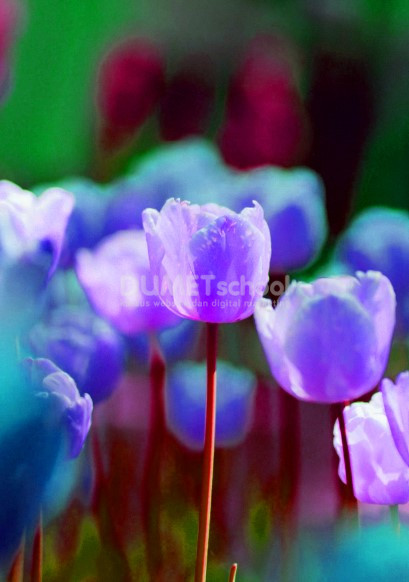
Inilah dia hasilnya.
Setelah puas dengan perubahan, pastikan untuk menyimpan pekerjaan kamu. Klik `File` > `Save As…` dan pilih format file yang diinginkan. Jika kamu ingin menyimpan semua layer dan pengaturan, simpan dalam format PSD.
Untuk membagikan gambar atau mengunggahnya ke web, kamu bisa mengekspornya ke format JPEG atau PNG. Klik `File` > `Export` > `Export As…`, lalu pilih format dan kualitas yang diinginkan.
Dengan mengikuti langkah-langkah di atas, kamu bisa mengubah warna gambar menjadi lebih glowing menggunakan hue/saturation di Adobe Photoshop. Selamat mencoba dan semoga berhasil!



