
Membuat pola di Adobe Illustrator adalah proses yang kreatif dan dapat memberikan hasil yang menarik. Dengan mengikuti beberapa langkah dasar, kamu dapat dengan mudah membuat pola yang unik dan sesuai dengan kebutuhan desainmu.
Langkah pertama adalah membuka dokumen baru di Adobe Illustrator. Setelah itu, kamu dapat mulai membuat objek atau bentuk dasar yang akan menjadi dasar polamu. Pilihlah bentuk yang sesuai dengan konsep atau ide desainmu. Sebagai contoh, kamu bisa membuat lingkaran, segi empat, atau bentuk lainnya. Disini saya membuat dengan ukuran Rounded Rectangle Tool.
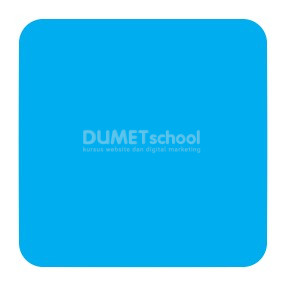
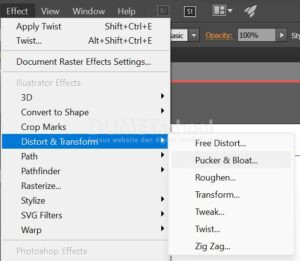
Kemudian karna saya ingin membuat pattern batik saya klik menu Effect > Distort & Transfrom > Pucker & Bloat.
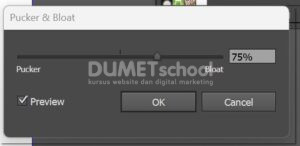
Lalu akan muncul panle seperti gambar dibawah ini. Ini berfungsi untuk mengubah objek dari yang sebelumnya. Jika objek telah sesuai dengan yang di inginkan silahkan klik OK untuk mengaplikasikannya.
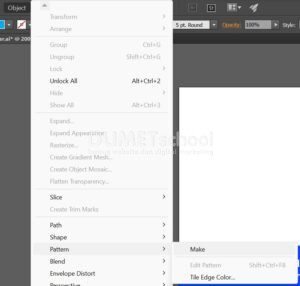
Setelah objek dasar dibuat, kelompokkan mereka agar lebih mudah dikelola. Gunakan keyboard shortcut `Ctrl + G` (Windows) atau `Cmd + G` (Mac) untuk mengelompokkan objek tersebut. Langkah berikutnya adalah membuka jendela “Pattern” melalui menu `Window > Pattern`. Atau bisa juga dengan membuatnya dengan klik menu Object > Pattern > Make. Di dalam jendela ini, kamu akan dapat melihat pola sedang berkembang saat kamu bekerja.
Ambil objek yang telah kamu kelompokkan, dan seret ke dalam area pola di jendela “Pattern”. Adobe Illustrator akan secara otomatis mengatur objek tersebut ke dalam pola. Selanjutnya, kamu dapat menyesuaikan berbagai pengaturan seperti ukuran pola, jarak antar objek, dan lainnya sesuai kebutuhan desainmu.

Selanjutnya, kamu dapat mengganti warna atau menyesuaikan objek dengan menggunakan alat transformasi. Dengan begitu, kamu dapat menciptakan variasi dan menyesuaikan pola sesuai keinginanmu.
Setelah puas dengan pola yang kamu buat, klik tombol “Done” atau “Finish Editing” di jendela pola. Sekarang, polamu sudah siap digunakan. Kembali ke dokumen utamamu dan buat objek baru yang ingin kamu beri pola. Pilih pola yang telah kamu buat di panel “Swatches” untuk mengaplikasikannya pada objek tersebut.
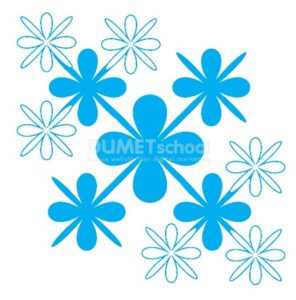
Eksplorasi lebih lanjut fitur-fitur tambahan Adobe Illustrator untuk meningkatkan kreativitasmu. Dengan proses ini, kamu dapat menciptakan pola yang memukau dan memperkaya desain grafismu dengan elemen yang unik.
Bagaimana teman-teman sangat mudah bukan cara Membuat Motif Batik dengan Pucker & Bloat di Adobe Illustrator. Yuk langsung saja ikuti langkah-langkah ini dirumah. Selamat mencoba dan sampai jumpa pada artikel yang selanjutnya.



