
Vektor di Adobe Illustrator merujuk pada bentuk grafis yang terdiri dari jalur yang didefinisikan oleh titik anchor, garis, dan kurva yang dibangun berdasarkan rumus matematika. Vektor berbeda dengan grafis raster yang terdiri dari piksel. Beberapa karakteristik utama dari grafis vektor adalah:
Resolusi Independen adalah Grafis vektor tidak tergantung pada resolusi. Ini berarti mereka dapat diperbesar atau diperkecil tanpa kehilangan kualitas atau ketajaman. Ini berbeda dengan grafis raster yang akan menjadi buram atau pecah ketika diperbesar melampaui resolusi asli mereka.
Titik Anchor dan Jalur adalah Vektor dibentuk dari titik-titik anchor yang dihubungkan oleh jalur. Jalur ini bisa berupa garis lurus atau kurva, dan mereka dapat diedit dengan cara menggeser titik anchor atau mengubah jalur yang menghubungkan titik-titik tersebut.
Alat-Alat di Adobe Illustrator adalah Adobe Illustrator menyediakan berbagai alat untuk membuat dan mengedit vektor, seperti Pen Tool, Shape Tool, dan berbagai alat lainnya yang memungkinkan pengguna untuk menggambar dan memanipulasi objek vektor dengan presisi tinggi.
Penggunaan Umum adalah Vektor sering digunakan dalam desain logo, ikon, ilustrasi, dan grafis lain yang memerlukan skalabilitas dan kejelasan yang tinggi.
Contoh penggunaan vektor dalam Adobe Illustrator meliputi pembuatan logo yang harus dicetak dalam berbagai ukuran, desain ikon untuk aplikasi, dan ilustrasi yang harus tetap tajam dan jelas di semua resolusi.
Dengan menggunakan vektor di Adobe Illustrator, desainer dapat membuat grafis yang fleksibel dan serbaguna untuk berbagai aplikasi, dari cetak hingga digital.
Berikut adalah panduan langkah demi langkah untuk membuat vektor bola di Adobe Illustrator. Dalam panduan ini, kita akan menggunakan berbagai alat dan teknik untuk menciptakan bola yang tampak realistis. Ikuti setiap langkah dengan seksama untuk mendapatkan hasil yang optimal.
Buka Adobe Illustrator dan buat dokumen baru dengan memilih File > New atau menggunakan shortcut Ctrl/Cmd + N. Pilih Ellipse Tool (L) dari toolbar di sisi kiri layar. Alat ini memungkinkan kamu untuk membuat bentuk lingkaran atau oval.
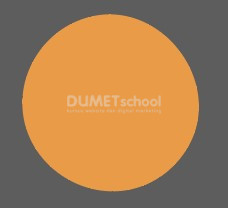
Gambar lingkaran dengan menahan tombol Shift saat kamu menarik kursor di kanvas. Menahan Shift memastikan bahwa lingkaran yang kamu buat memiliki proporsi yang sempurna, tanpa menjadi oval. Untuk warna disini akan menggunakan warna orange yah. Namun bebas sesuaikan dengan kebutuhan dan keinginan.
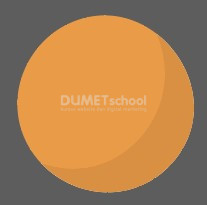
Selanjutnya membuat bayangan dengan menggunakan pen tool. Buat pola seperti gambar dibawah dan gunakan warna hitam kemudian kurangi opacitynya menjadi 50%. Sehingga hasilnya akan menjadi seperti ini.
Dan langkah terakhir agar tidak terlihat terlalu monoton, gunakan pen tool kembali untuk membuat pola garis pada pola dengan menggunakan warna biru tua. Sehingga hasil akhirnya akan menjadi seperti ini.

Bagaimana mudah bukan teman-teman. Dengan mengikuti langkah-langkah di atas, kamu bisa membuat bola vektor yang realistis di Adobe Illustrator. Jangan ragu untuk bereksperimen dengan warna, gradient, dan efek untuk mendapatkan hasil yang sesuai dengan kebutuhan kamu. Selamat mencoba!



