
Motion blur di Adobe Photoshop adalah salah satu fitur yang cukup mengagumkan, kamu tahu. Dengan bantuan filter ini, kamu bisa memberikan gambarmu sentuhan gerakan yang menarik. Nah, apa saja kelebihannya, ya?
Kamu bisa membuat gambar terlihat hidup dan dinamis dengan mudah. Misalnya, jika kamu memiliki foto seorang atlet sedang berlari, kamu bisa menambahkan motion blur untuk menirukan efek gerakan sebenarnya. Ini akan membuat foto terlihat lebih realistis dan mengesankan.
Motion blur juga bisa jadi alat untuk bereksperimen dengan kreativitasmu. Kamu bisa menciptakan efek-efek artistik yang menarik. Misalnya, kamu bisa membuat gambar tampak seperti diambil dengan kecepatan tinggi atau memberikan kesan blur yang dramatis untuk menciptakan atmosfer yang unik.
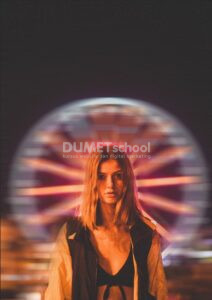
Dengan menerapkan motion blur pada latar belakang atau elemen-elemen di sekitar subjek utama, kamu bisa membuat subjek tersebut menjadi lebih menonjol dan fokus dalam gambar. Ini bisa sangat berguna ketika kamu ingin memastikan subjek utamamu menjadi pusat perhatian.
Motion blur juga bisa menjadi alat yang berguna untuk mengaburkan bagian-bagian tertentu dalam gambar yang mungkin tidak kamu inginkan. Misalnya, jika ada orang yang tidak diizinkan muncul di latar belakang, kamu bisa menggunakan motion blur untuk mengaburkan wajah mereka.
Kadang-kadang, ada detail-detail kecil dalam gambar yang mungkin mengganggu. Dengan menggunakan motion blur, kamu bisa mengaburkan detail-detail tersebut sehingga fokus utama gambar tetap terjaga.
Kadang-kadang, ketika kita mencoba teknik fotografi seperti panning, hasilnya mungkin tidak sempurna. Motion blur bisa membantu memperbaiki kesalahan-kesalahan tersebut dengan menambahkan sedikit blur pada objek yang seharusnya bergerak.
Salah satu hal terbaik tentang motion blur di Photoshop adalah kamu memiliki kontrol penuh atas seberapa banyak blur yang ingin kamu terapkan pada gambar. Kamu bisa menyesuaikan parameter seperti sudut dan jarak blur untuk mendapatkan hasil yang sesuai dengan keinginanmu.
Jadi, dengan berbagai kelebihannya ini, motion blur di Adobe Photoshop adalah alat yang sangat berguna untuk meningkatkan kualitas visual gambar dan memberikan efek yang menarik sesuai dengan kebutuhan kreatifmu.
Berikut langkah-langkahnya untuk menggunakan motion blur di Adobe Photoshop:
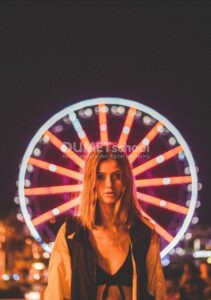
Pertama, buka gambar yang ingin kamu tambahkan motion blur-nya di Adobe Photoshop.
Ini adalah langkah opsional, tapi berguna jika kamu ingin tetap mempertahankan gambar asli tanpa blur. Untuk melakukannya, klik kanan pada layer di panel Layers (Biasanya disebut ‘Background’), lalu pilih “Duplicate Layer…”. Kemudian klik OK.
Pastikan layer yang ingin kamu beri motion blur telah dipilih di panel Layers.
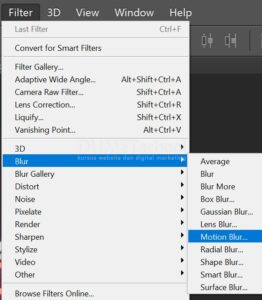
Di menu atas, pilih Filter > Blur > Motion Blur. Ini akan membuka kotak dialog “Motion Blur”.
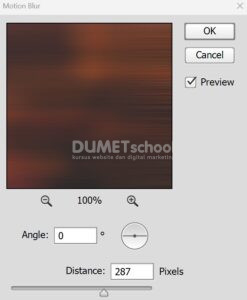
Di kotak dialog “Motion Blur”, kamu dapat mengatur beberapa parameter:
– Angle (Sudut): Tentukan arah dari blur. Pilihlah sudut yang sesuai dengan arah gerakan dalam gambar.
– Distance (Jarak): Tentukan seberapa banyak blur yang ingin kamu terapkan. Semakin tinggi nilainya, semakin banyak blur yang akan diterapkan.
Kamu bisa melihat pratinjau efek motion blur di kotak pratinjau di dalam kotak dialog. Jika sudah puas dengan penyesuaiannya, klik OK untuk menerapkan motion blur ke gambar.
Dan inilah dia hasilnya.
Terakhir, setelah kamu menerapkan motion blur sesuai keinginan, jangan lupa untuk menyimpan hasilnya. Kamu bisa menggunakan opsi “Save As” atau “Save for Web” di menu File untuk menyimpan gambar dengan format dan kualitas yang diinginkan.
Itulah langkah-langkah umum untuk menggunakan motion blur di Adobe Photoshop. Jangan ragu untuk bereksperimen dengan pengaturan-pengaturan yang berbeda untuk mencapai hasil yang sesuai dengan keinginanmu!



