
Adobe Photoshop adalah salah satu perangkat lunak pengolah gambar paling populer dan canggih yang banyak digunakan oleh profesional dan penggemar fotografi di seluruh dunia. Di dalamnya, terdapat berbagai macam efek yang dapat diaplikasikan untuk memperindah atau mengubah tampilan sebuah gambar. Salah satu efek yang tersedia di Adobe Photoshop adalah efek Gaussian BlurPlastic Warp.
Efek Plastic Wrap di Adobe Photoshop adalah salah satu filter yang dapat digunakan untuk memberikan tampilan seperti plastik atau bahan mengkilap pada gambar. Efek ini membuat gambar tampak seolah-olah dibungkus dalam lapisan plastik yang mengkilap, dengan sorotan dan bayangan yang memberikan ilusi kedalaman dan tekstur. Ini bisa berguna untuk menciptakan efek dramatis atau artistik pada gambar.
Untuk memberikan efek Plastic Wrap pada gambar di Adobe Photoshop, ikuti langkah-langkah berikut:
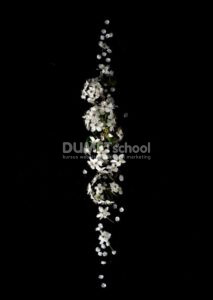
1. Buka Adobe Photoshop dan muat gambar yang ingin kamu edit dengan memilih File > Open dan pilih gambar dari komputer kamu. Untuk menjaga gambar asli tetap aman, duplikasi layer gambar dengan menekan ctrl + J (Windows) atau Cmd + J (Mac).
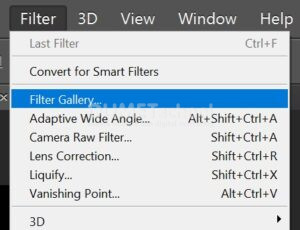
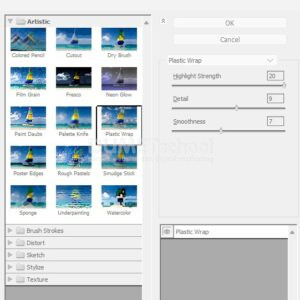
2. Pergi ke menu Filter > Filter Gallery. Di dalam jendela Filter Gallery, pilih folder Artistic dan kemudian pilih Plastic Warp.
3. Sesuaikan Pengaturan Plastic Wrap:
Di sisi kanan, kamu akan melihat pengaturan untuk Plastic Wrap. Sesuaikan pengaturan ini sesuai keinginan kamu:
- Highlight Strength: Mengatur intensitas sorotan pada gambar.
- Detail: Mengatur jumlah detail dalam efek plastic wrap.
- Smoothness: Mengatur tingkat kelancaran efek.
Jika telah selesai mengatur dan puas dengan pengaturan, klik OK untuk menerapkan efek.
4. Sehingga hasilnya akan jadi seperti ini. Dan simpan gambar kamu dengan memilih File > Save As dan pilih format serta lokasi penyimpanan yang diinginkan.
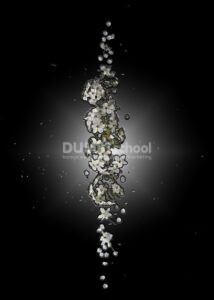
Dengan memahami dan menggunakan efek Plastic Wrap, kamu dapat menciptakan berbagai hasil kreatif yang menarik dan menambah dimensi baru pada proyek desain kamu di Adobe Photoshop. Bagaimana teman-teman mudah bukan cara menggunakan Efek Plastic Warp ini? Selamat mencoba yah dan semoga bermanfaat. Sampai jumpa pada artikel yang selanjutnya.



