
Efek extrude di Adobe Photoshop adalah teknik yang digunakan untuk memberikan tampilan tiga dimensi pada objek atau gambar dua dimensi dengan cara memperluas atau menonjolkan bagian-bagian tertentu dari objek tersebut. Ini menciptakan ilusi kedalaman dan dimensi pada objek yang sebelumnya datar.
Efek extrude bekerja dengan cara “menarik” piksel dari objek atau gambar ke arah tertentu, biasanya ke arah yang memberikan kesan bahwa objek tersebut memiliki ketebalan atau menonjol dari permukaan gambar. Hasilnya adalah objek yang tampak memiliki volume dan dimensi, mirip dengan bagaimana objek nyata tampak dalam kehidupan sehari-hari.
Untuk memberikan Efek Extrude (ekstrusi) pada gambar di Adobe Photoshop, kamu dapat mengikuti panduan langkah demi langkah berikut ini. Proses ini akan memungkinkan kamu untuk menciptakan efek tiga dimensi yang menarik pada gambar kamu. Berikut adalah panduan lengkapnya:
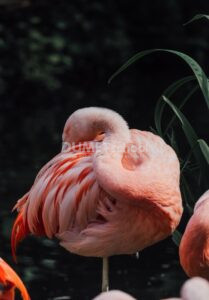
1. Pertama buka Adobe Photoshop mulailah dengan membuka program Adobe Photoshop di komputer kamu. Buka gambar yang ingin kamu beri efek extrude dengan pergi ke menu File > Open, lalu pilih file gambar dari komputer kamu.
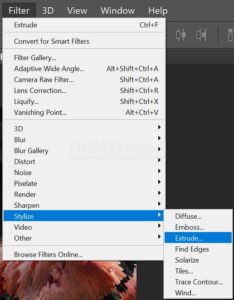
2. Pergi ke menu Filter di bagian atas layar. Dalam menu drop-down Filter, pilih opsi Stylize. Pilih Extrude. Ini akan membuka kotak dialog pengaturan untuk efek Extrude.
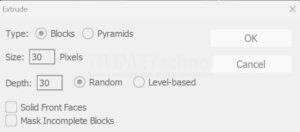
3. Kotak dialog Extrude akan muncul, memungkinkan kamu untuk mengatur berbagai opsi untuk efek extrude.
- Type (Jenis): Pilih jenis extrude yang diinginkan
- Blocks (Blok) Ini akan membuat efek extrude dalam bentuk blok-blok persegi.
- Pyramids (Piramida) Ini akan membuat efek extrude dalam bentuk piramida.
- Size (Ukuran): tentukan ukuran blok atau piramida dengan memasukkan nilai dalam piksel. Ukuran ini menentukan seberapa besar elemen extrude akan terlihat.
- Depth (Kedalaman): Atur kedalaman extrude dengan memasukkan nilai dalam piksel. Kedalaman ini menentukan seberapa jauh blok atau piramida akan menonjol dari permukaan gambar.
- Solid Front Faces (Wajah Depan Padat). Jika dicentang, wajah depan dari blok atau piramida akan tampil padat dan tidak transparan.
- Mask Incomplete Blocks (Blok Tidak Lengkap Tertutup): Jika dicentang, blok atau piramida yang tidak lengkap (yang berada di tepi gambar) akan disembunyikan.
Setelah kamu puas dengan pengaturan yang telah dibuat, klik OK untuk menerapkan efek extrude pada layer gambar.
4. Dan inilah dia hasilnya. Simpan Gambar Setelah kamu puas dengan hasil akhir, simpan gambar kamu dengan memilih File > Save As. Pilih format file yang sesuai seperti JPEG, PNG, atau PSD jika kamu ingin menyimpan dengan layer yang terpisah.
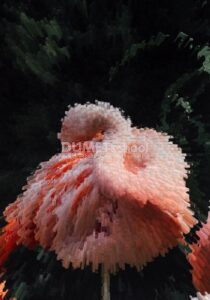
Nah bagaimana mudah bukan cara membuatnya? Dengan menguasai teknik ini, kamu dapat menambahkan sentuhan profesional dan kreatif pada proyek desain kamu. Selamat mencoba dan semoga bermanfaat yah!



