
Adobe Photoshop memang memiliki efek emboss yang bisa digunakan untuk memberi tampilan tiga dimensi pada gambar. Efek emboss membuat bagian tertentu dari gambar terlihat timbul atau terangkat dari permukaan.
Memberi efek emboss pada gambar di Adobe Photoshop adalah salah satu cara untuk membuat gambar tampak lebih menarik dan tiga dimensi. Efek ini bisa memberi kesan bahwa gambar tersebut akan merasa timbul atau terangkat dari permukaan. Untuk lebih jelasnya berikut adalah langkah-langkah yang lebih rinci tentang bagaimana kamu dapat memberi efek emboss pada gambar menggunakan Adobe Photoshop:
1. Buka Adobe Photoshop di komputermu. Pilih File > Open dari menu utama, lalu cari dan buka gambar yang ingin kamu beri efek emboss.
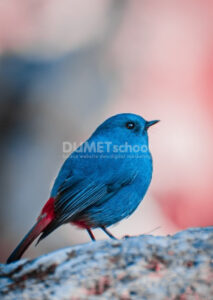
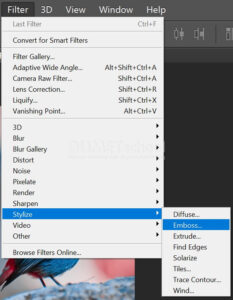
2. Dari menu utama, pilih Filter > Stylize > Emboss.
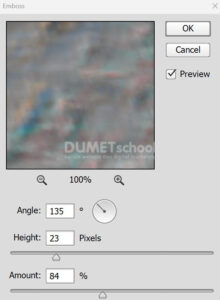
3. Sebuah kotak dialog Emboss akan muncul, dan di sini kamu dapat mengatur parameter efek:
- Angle: Atur sudut pencahayaan. Sudut ini menentukan arah cahaya yang akan memberi kesan timbul pada gambar. Sudut 135 derajat sering digunakan, tetapi kamu bisa bereksperimen dengan sudut lain.
- Height: Atur tinggi emboss. Nilai yang umum digunakan adalah 1 atau 2, tetapi nilai ini dapat disesuaikan tergantung pada seberapa kuat efek timbul yang kamu inginkan.
- Amount: Atur kekuatan emboss. Biasanya nilai ini diatur antara 100-200%, tetapi kamu dapat menyesuaikannya untuk mendapatkan efek yang sesuai dengan kebutuhanmu.
Jika telah selesai jangan lupa untuk klik OK.
Dan inilah dia hasilnya. Setelah puas dengan hasil akhir, simpan gambar dengan memilih File > Save As. Pilih format yang sesuai dengan kebutuhanmu, seperti JPEG, PNG, atau PSD jika kamu ingin menyimpan semua layer untuk pengeditan di masa depan.
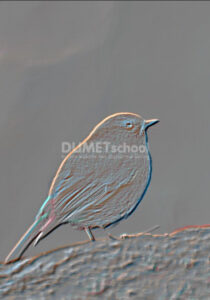
Dengan mengikuti langkah-langkah di atas, kamu bisa dengan mudah memberi efek emboss pada gambar dengan menggunakan Adobe Photoshop. Efek ini dapat memberikan dimensi tambahan pada gambar dan membuatnya lebih menarik dan dinamis. Jika kamu memerlukan bantuan lebih lanjut atau memiliki pertanyaan lainnya, jangan ragu untuk bertanya! Sampai jumpa pada artiekel yang selanjutnya dan semoga bermanfaat ya..



