
Auto Tone adalah fitur di Adobe Photoshop yang dirancang untuk melakukan koreksi warna dan tingkat kecerahan gambar secara otomatis. Ini adalah salah satu alat yang sangat berguna untuk memperbaiki gambar yang memiliki masalah tonal atau pencahayaan dengan cepat. Fitur ini bekerja dengan menganalisis gambar dan menyesuaikan highlight, midtone, dan shadow untuk memberikan hasil yang lebih seimbang.
Mari kita bahas langkah-langkah untuk menggunakan Auto Tone di Adobe Photoshop:
1. Langkah pertama adalah membuka Adobe Photoshop di komputermu. Setelah Photoshop terbuka, klik pada menu File di sudut kiri atas layar. Pilih Open dari dropdown menu atau kamu bisa menggunakan shortcut Ctrl + O (di Windows) atau Cmd + O (di Mac) untuk membuka dialog pemilihan file. Cari dan pilih gambar yang ingin kamu koreksi, lalu klik Open.

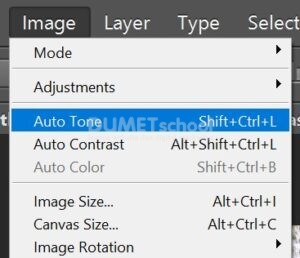
2. Dengan layer gambar yang aktif, klik Image di menu atas. Dari dropdown menu, pilih Auto Tone. Alternatifnya, kamu juga bisa menggunakan shortcut Shift + Ctrl + L (di Windows) atau Shift + Cmd + L (di Mac) untuk mengaktifkan fitur ini secara cepat.
Begitu kamu memilih Auto Tone, Photoshop akan secara otomatis melakukan penyesuaian pada tonal gambar. Perubahan ini akan langsung terlihat di kanvas tempat gambar ditampilkan.
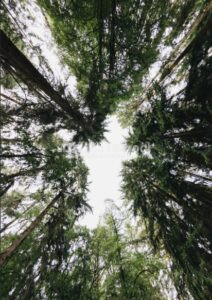
3. Dan lihat hasilnya menjadi seperti ini. Amati hasil penyesuaian yang dilakukan oleh Auto Tone. Photoshop menggunakan algoritma internalnya untuk menganalisis gambar dan melakukan koreksi yang dianggap paling sesuai.
Pada titik ini, kamu bisa memutuskan apakah hasil otomatis ini sudah memuaskan atau masih memerlukan penyesuaian tambahan.
Setelah kamu puas dengan hasil koreksi, jangan lupa untuk menyimpan gambar agar perubahan tidak hilang. Klik File > Save untuk menyimpan perubahan pada file asli, atau Save As untuk menyimpan gambar sebagai file baru tanpa mengubah file asli.
Dengan langkah-langkah dan tips tambahan ini, kamu akan lebih siap untuk menggunakan fitur Auto Tone di Adobe Photoshop dengan lebih efektif. Fitur ini sangat membantu untuk memperbaiki gambar dengan cepat, tetapi penyesuaian manual tetap penting untuk mendapatkan hasil yang paling memuaskan. Selamat mencoba!



