
Ikon home di Adobe Illustrator adalah simbol berbentuk rumah yang biasanya digunakan untuk menandai tombol atau tautan ke halaman utama dalam antarmuka pengguna, seperti di website atau aplikasi. Ikon ini membantu pengguna dengan cepat mengenali navigasi ke beranda atau halaman utama suatu aplikasi atau situs.
Secara visual, ikon home biasanya terdiri dari bentuk sederhana, misalnya segitiga (atap) dan persegi (badan rumah), kadang juga memiliki detail seperti pintu dan jendela agar terlihat lebih seperti rumah. Di Adobe Illustrator, ikon ini bisa dibuat sebagai gambar vektor, sehingga ikonnya bisa diperbesar atau diperkecil tanpa kehilangan kualitas, cocok untuk berbagai ukuran layar dan perangkat.
Berikut adalah langkah-langkah lebih untuk membuat ikon “home” sederhana di Adobe Illustrator. Ikuti setiap langkah dengan cermat agar hasilnya sesuai yang diinginkan!
1. Langkah pertama adalah membuat atap rumahnya. Di sebelah kiri area kerja, pilih Polygon Tool dari panel alat. Jika tidak terlihat, klik dan tahan Rectangle Tool untuk menampilkan opsi lainnya, lalu pilih Polygon Tool.
Klik satu kali di area kerja untuk membuka kotak pengaturan polygon. Di bagian Sides, masukkan angka 3 untuk membuat segitiga. Sesuaikan ukuran segitiga tersebut agar terlihat seperti atap rumah. Kamu bisa mengubah ukurannya dengan menarik salah satu sudutnya sambil menekan Shift untuk menjaga proporsi.
Gunakan Rotate Tool (atau tekan R di keyboard) untuk memutar segitiga, lalu tahan Shift sambil memutar agar segitiga tetap tegak lurus dengan sudut sempurna.
Lalu pilih warna di bagian Fill (di atas atau di panel Swatches). Misalnya, kamu bisa memberikan warna merah atau abu-abu untuk segitiga atap, warna putih atau krem untuk badan rumah, dan warna cokelat untuk pintu. Pastikan warna-warna tersebut sesuai dengan tema atau gaya yang kamu inginkan.

2. Selanjutnya membuat badan rumah. Pilih Rectangle Tool di panel alat (atau tekan M pada keyboard). Buat persegi di bawah segitiga yang telah kamu buat tadi. Persegi ini akan menjadi bagian badan rumah.
Untuk memastikan ukuran dan posisinya sesuai, tarik sudut persegi hingga proporsional dengan segitiga di atasnya, membentuk struktur rumah sederhana. Jika ingin menyesuaikan ukuran, gunakan Selection Tool (tombol V pada keyboard).

3. Masih menggunakan Rectangle Tool, buat persegi panjang kecil di bagian bawah tengah dari badan rumah yang tadi dibuat. Persegi panjang ini akan menjadi pintu rumah.
Kamu bisa menyesuaikan ukurannya sesuai selera, tetapi pastikan tetap proporsional dengan badan rumah. Kamu juga bisa menduplikasi pintu jika ingin membuat dua pintu atau pintu ganda.

4. Sehingga hasilnya akan menjadi seperti ini. Setelah selesai mendesain, simpan file ikonnya dengan memilih File > Save As dan pilih format .AI untuk menyimpan sebagai file Adobe Illustrator asli.
Jika kamu perlu menggunakan ikon ini untuk website atau aplikasi, pilih File > Export dan pilih format seperti .PNG atau .SVG. Format .SVG cocok untuk ikon berbasis vektor di web, sedangkan .PNG bisa digunakan untuk ikon berbasis bitmap.
Di kotak dialog ekspor, sesuaikan pengaturan resolusi atau ukuran file sesuai dengan kebutuhanmu, lalu klik OK untuk menyelesaikan proses.
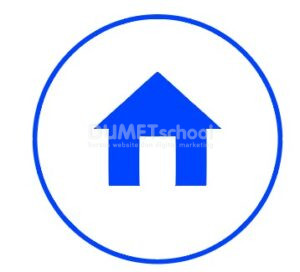
Setelah mengikuti langkah-langkah ini, kamu telah berhasil membuat ikon rumah sederhana di Adobe Illustrator. Ikon ini siap digunakan atau dimodifikasi lagi untuk berbagai kebutuhan desain!



