
Efek ripple di Adobe Photoshop adalah efek visual yang menciptakan ilusi riak atau gelombang pada suatu gambar atau objek. Efek ini meniru tampilan riak pada permukaan air, membuat garis atau objek terlihat seperti bergetar atau bergelombang. Efek ripple sering digunakan untuk memberikan kesan gerakan atau distorsi lembut pada gambar, terutama untuk desain yang memerlukan sentuhan dramatis atau dinamis.
Untuk membuat efek ripple (riakan) pada garis atau objek di Adobe Photoshop, kamu bisa mengikuti panduan di bawah ini. Efek ini memberikan kesan gelombang atau riak pada objek, sehingga terlihat seperti bergetar atau beriak seperti air.
1. Pertama, buka Adobe Photoshop dan buat file baru atau gunakan file yang sudah ada. Gunakan gambar yang mempunyai kwalitas yang bagus, agar jika diedit tidak pecah.
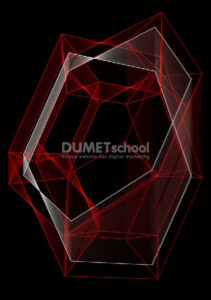
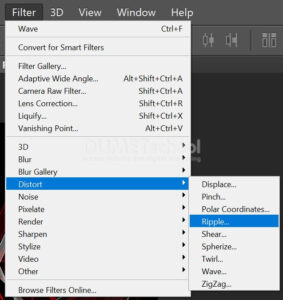
2. Sekarang, saatnya menambahkan efek ripple pada garis atau objek yang sudah dibuat. Dengan layer objek atau garis yang dipilih, buka menu Filter di bagian atas layar, lalu pilih Distort > Ripple.
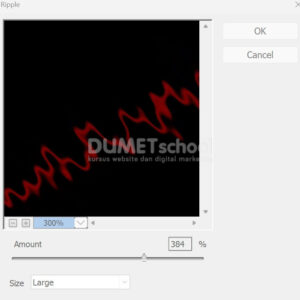
3. Setelah kamu memilih Ripple, akan muncul jendela pengaturan Ripple. Pada bagian ini, kamu akan melihat dua opsi utama: Amount dan Size.
– Amount: Ini adalah pengaturan intensitas riak atau besar kecilnya efek ripple yang ingin kamu terapkan. Kamu bisa mengaturnya dari -999% hingga 1000%. Nilai yang lebih tinggi akan memberikan riak yang lebih kuat, sedangkan nilai yang lebih rendah akan memberikan riak yang lebih halus.
– Size: Pilih ukuran riak yang kamu inginkan, yaitu antara Small, Medium, atau Large. Ukuran ini akan menentukan seberapa besar setiap gelombang riak.
Setelah mengatur Amount dan Size sesuai dengan keinginanmu, klik OK untuk menerapkan efek ripple pada objek atau garis.
4. Sehingga hasilnya akan menjadi seperti ini.
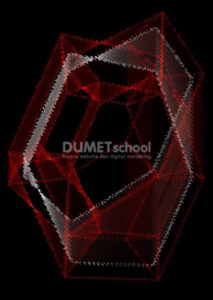
Dengan mengikuti langkah-langkah ini, kamu akan mendapatkan efek ripple pada garis atau objek yang tampak seperti riakan air. Efek ini sangat cocok untuk menambahkan dimensi dan kedalaman visual pada desain. Selamat mencoba, dan eksplorasi lebih lanjut untuk menemukan pengaturan terbaik sesuai dengan kebutuhan desainmu!



