
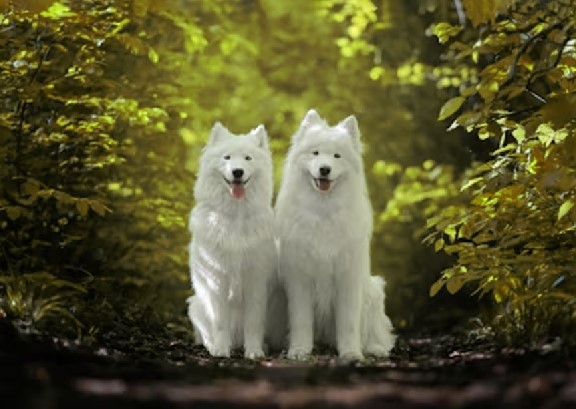
Membuat foto dengan latar belakang daun tampak lebih hijau, segar, dan cerah? Menggunakan fitur Selective Color di Adobe Photoshop adalah salah satu cara terbaik untuk menyesuaikan warna tertentu tanpa mengubah keseluruhan foto. Ikuti langkah-langkah berikut agar kamu bisa mendapatkan warna hijau yang lebih intens pada foto kamu:
1.Mulailah dengan membuka gambar yang ingin kamu edit di Adobe Photoshop. Buka aplikasi, lalu pilih File > Open dan cari foto yang sudah disimpan di komputer kamu. Pastikan kamu memilih gambar dengan latar belakang daun atau tanaman hijau agar efeknya terlihat lebih maksimal.
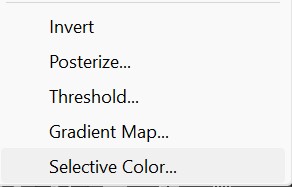
2. Di panel Layers, kamu akan melihat banyak ikon kecil di bagian bawah. Cari ikon Adjustment Layer (berbentuk lingkaran setengah hitam dan setengah putih), lalu klik ikon tersebut dan pilih Selective Color dari daftar opsi yang muncul.
Dengan menambahkan Adjustment Layer, kamu membuat pengeditan ini menjadi non-destruktif. Artinya, semua perubahan yang dilakukan akan berada di layer terpisah, sehingga kamu bisa dengan mudah menyesuaikan atau menghapusnya nanti jika tidak cocok dengan hasil akhir yang diinginkan.
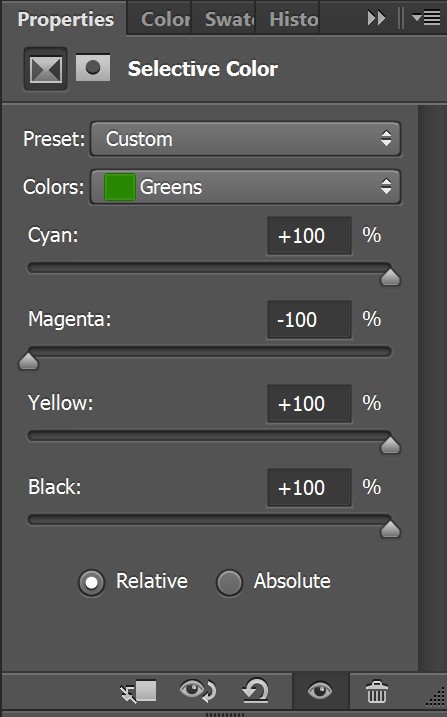
3. Setelah kamu menambahkan Selective Color Adjustment Layer, panel Properties akan muncul. Di panel ini, terdapat menu dropdown Colors di mana kamu bisa memilih warna yang ingin disesuaikan.
Untuk membuat daun lebih hijau, pilih opsi Greens dari dropdown Colors. Warna ini khusus mengontrol nada hijau di gambar.
Setelah memilih Greens pada dropdown Colors, sekarang waktunya untuk menyesuaikan slider warna. Berikut adalah beberapa saran penyesuaian untuk mendapatkan warna hijau yang cerah dan segar:
– Cyan: Kurangi nilai Cyan dengan menggeser slider ke kiri. Ini akan membuat warna hijau terlihat lebih hangat dan segar. Biasanya, mengurangi Cyan membuat hijau lebih menonjol, tetapi sesuaikan secukupnya agar tidak berlebihan.
– Magenta: Tambahkan sedikit Magenta dengan menggeser slider ke kanan. Ini bisa membantu membuat warna hijau lebih natural dan menghilangkan kesan hijau yang terlalu kekuningan atau pucat.
– Yellow: Tambahkan warna kuning dengan menggeser slider ke kanan. Ini akan memberikan intensitas lebih pada warna hijau dan membuatnya tampak lebih hidup.
– Black: Kamu bisa menambah atau mengurangi Black untuk menyesuaikan kegelapan atau kecerahan warna hijau. Mengurangi Black akan membuat hijau lebih cerah, sedangkan menambah Black akan memberi kesan hijau yang lebih gelap dan kaya.
4. Dan hasilnya akan menjadi seperti ini. Setelah kamu merasa pengaturan sudah cukup sesuai, periksa keseluruhan gambar. Lihat apakah ada bagian yang terlalu berlebihan atau kurang intens. Jika ada bagian yang terasa kurang alami, kamu bisa kembali ke slider warna dan menyesuaikannya lagi sedikit demi sedikit. Cobalah matikan dan hidupkan Selective Color Adjustment Layer untuk melihat perbandingan antara gambar yang sudah diubah dengan gambar asli.
Jika kamu sudah puas dengan hasilnya, simpan gambar dalam format yang diinginkan. Pilih File > Save As untuk menyimpan hasilnya sebagai file terpisah, sehingga gambar asli tetap aman dan tidak berubah. Kamu juga bisa memilih format seperti JPEG untuk unggahan online atau PSD jika ingin tetap menjaga layer-layer di dalam file.
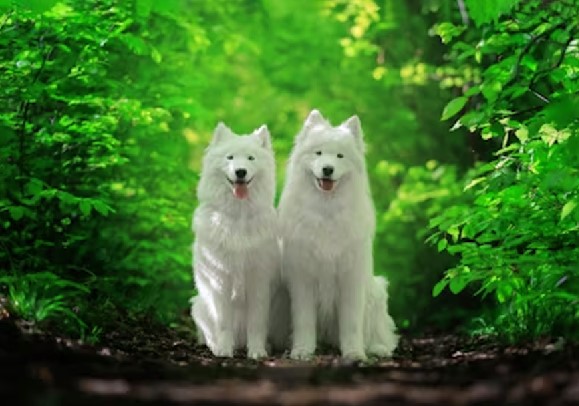
Dengan mengikuti langkah-langkah ini, kamu bisa membuat latar belakang daun pada foto terlihat lebih hijau, segar, dan menarik. Teknik Selective Color ini sangat membantu dalam mempertajam warna tanpa mengganggu bagian lain dari gambar. Selamat mencoba!



