
Mengganti warna karakter di Sesame Street dengan menggunakan fitur hue/saturation di Adobe Photoshop adalah proses yang cukup sederhana. Berikut adalah langkah-langkah yang bisa kamu ikuti:
Mulailah dengan membuka gambar karakter Sesame Street yang ingin kamu ubah warnanya di Adobe Photoshop.
Pastikan layer gambar yang ingin diubah warnanya aktif. Jika gambar berada di latar belakang, kamu mungkin perlu menduplikasi layer atau mengubahnya menjadi layer biasa.
Jika kamu hanya ingin mengubah warna bagian tertentu dari gambar (misalnya, hanya karakter Elmo), gunakan alat seleksi seperti `Lasso Tool` atau `Quick Selection Tool` untuk menyeleksi bagian tersebut.

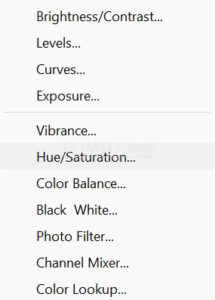
Pergi ke menu `Image` > `Adjustments` > `Hue/Saturation` atau tekan `Ctrl + U` (Windows) atau `Cmd + U` (Mac) untuk membuka panel Hue/Saturation.
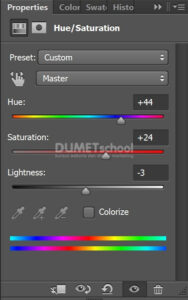
Di panel Hue/Saturation, kamu akan melihat tiga slider: `Hue`, `Saturation`, dan `Lightness`.
– **Hue:** Menggeser slider ini akan mengubah warna keseluruhan gambar atau seleksi.
– **Saturation:** Menggeser slider ini akan mengubah intensitas warna.
– **Lightness:** Menggeser slider ini akan mengubah kecerahan warna.
Jika kamu ingin mengubah warna tertentu saja, seperti merah pada Elmo atau ingin warna kuning, pilih warna tersebut dari dropdown di bagian atas panel (misalnya, Reds untuk merah) dan kemudian geser slider Hue/Saturation untuk mengubahnya. Dan jika telah selesai mengaturnya jangan lupa klik OK.
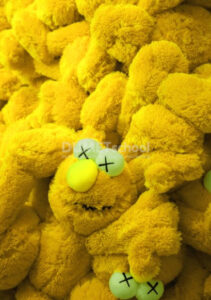
Dan inilah dia hasilnya. Setelah kamu puas dengan perubahan warna, simpan hasil kerja kamu dengan memilih `File` > `Save As` dan pilih format yang diinginkan (misalnya, JPEG, PNG, PSD).
Saya berharap panduan ini memberikan semua informasi yang kamu butuhkan untuk berhasil mengubah warna karakter dari Sesame Street menggunakan Adobe Photoshop. Dengan mengikuti langkah-langkah yang telah dijelaskan secara rinci dalam panduan ini, kamu akan dapat mengedit dan mempersonalisasi karakter-karakter favoritmu sesuai dengan keinginanmu.
Adobe Photoshop adalah alat yang sangat kuat dan serbaguna yang memungkinkan pengguna untuk melakukan berbagai macam modifikasi pada gambar, termasuk mengubah warna. Dalam panduan ini, kamu akan belajar cara menggunakan berbagai fitur dan alat yang ada di Photoshop, seperti alat seleksi, lapisan, dan penyesuaian warna, untuk mencapai hasil yang kamu inginkan.
Langkah pertama adalah membuka gambar karakter yang ingin kamu edit di Photoshop. Setelah itu, kamu akan menggunakan alat seleksi untuk memilih bagian dari gambar yang ingin kamu ubah warnanya. Alat seleksi ini bisa berupa lasso tool, magic wand, atau quick selection tool, tergantung pada preferensimu dan kompleksitas gambar.
Setelah bagian yang diinginkan terpilih, langkah berikutnya adalah membuat lapisan baru untuk melakukan penyesuaian warna. Ini memungkinkanmu untuk menjaga gambar aslinya tetap utuh dan memudahkan proses pengeditan jika kamu ingin membuat perubahan lebih lanjut di kemudian hari. Pada lapisan baru ini, kamu bisa menggunakan berbagai alat penyesuaian warna seperti hue/saturation, color balance, atau selective color untuk mengubah warna sesuai keinginanmu.
Jangan lupa untuk selalu menyimpan pekerjaanmu secara berkala untuk menghindari kehilangan data. Kamu bisa menyimpan dalam format PSD agar semua lapisan dan penyesuaian tetap utuh, atau menyimpan dalam format gambar seperti JPEG atau PNG untuk penggunaan lebih lanjut.
Dengan berlatih dan mengeksplorasi berbagai alat yang ada di Photoshop, kamu akan semakin mahir dan kreatif dalam mengedit gambar. Jadi, jangan ragu untuk bereksperimen dan mencoba hal-hal baru. Selamat bereksperimen dan semoga berhasil dalam proyek kreatifmu! Semoga karakter Sesame Street yang telah kamu edit menjadi lebih menarik dan sesuai dengan imajinasimu.



