Membuat ilustrasi vektor buah kiwi di Adobe Illustrator bisa menjadi proyek yang menyenangkan dan kreatif. Dengan beberapa langkah sederhana, kamu bisa menghasilkan gambar kiwi yang tampak profesional dan siap digunakan untuk berbagai keperluan, baik itu desain grafis, ilustrasi, atau bahkan untuk materi pemasaran. Berikut adalah langkah-langkah yang dapat kamu ikuti:
1. Pilih Ellipse Tool (L) dari toolbar di sebelah kiri layar. Ini adalah alat yang akan kamu gunakan untuk membuat bentuk dasar dari kiwi. Buat Lingkaran Sempurna, dengan cara klik dan tarik di area kerja sambil menahan tombol Shift pada keyboard untuk membuat lingkaran yang sempurna. Lingkaran ini akan menjadi dasar untuk kulit luar buah kiwi.
Setelah lingkaran pertama terbentuk, pilih lingkaran tersebut dan buka panel Fill Color di bagian atas atau di sebelah kanan layar. Pilih warna yang sesuai untuk kulit luar kiwi, misalnya hijau tua atau coklat muda, tergantung pada tampilan yang kamu inginkan.
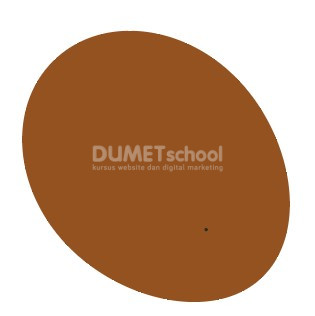
2. Untuk membuat bagian dalam daging buah kiwi, duplikat lingkaran yang sudah kamu buat. Caranya, tekan Ctrl+C untuk menyalin dan Ctrl+F untuk menempelkan lingkaran tersebut di tempat yang sama.
Sesuaikan Ukuran Lingkaran Kedua, setelah menduplikasi, gunakan Free Transform Tool (E) untuk mengecilkan lingkaran kedua ini sedikit lebih kecil dari lingkaran pertama. Ubah warna lingkaran ini menjadi hijau muda yang cerah, yang akan menggambarkan daging buah kiwi.
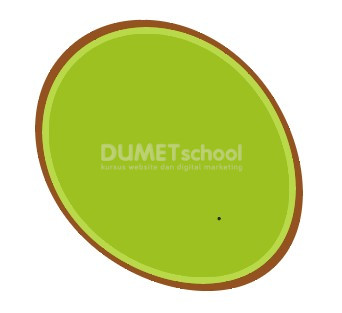
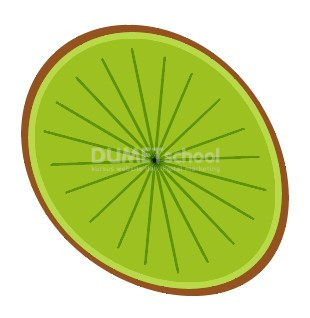
3. Tambahkan Garis-Garis Halus, dengan menggunakan Pen Tool (P) atau Line Segment Tool (\), buat garis-garis tipis yang memancar keluar dari pusat buah ke arah biji. Garis-garis ini akan menambahkan detail dan memberi kesan serat pada daging buah kiwi.
Jika ingin menambah kedalaman, kamu bisa menggunakan Gradient Tool (G) untuk menambahkan efek gradasi radial pada pusat buah, sehingga bagian tengah terlihat sedikit lebih terang dan memberikan ilusi volume.
4 Buat Pusat Buah, buat sebuah lingkaran kecil di tengah-tengah buah kiwi untuk menggambarkan inti atau pusat buah. Kamu bisa menggunakan warna hijau yang lebih terang atau kuning muda untuk memberikan kontras yang halus.
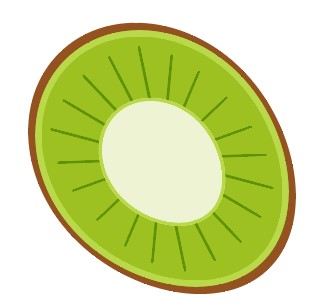
5. Buat Biji dengan Ellipse Tool (L) dan buat beberapa lingkaran kecil untuk melambangkan biji kiwi. Ukuran lingkaran ini bisa bervariasi, tetapi biasanya dibuat kecil dan berbentuk lonjong sedikit untuk tampilan yang lebih realistis.
Isi lingkaran kecil ini dengan warna hitam atau coklat gelap. Warna ini akan kontras dengan warna hijau muda dari daging kiwi, membuat biji terlihat jelas.
Setelah membuat satu biji, kamu bisa menduplikasi biji ini sebanyak yang diperlukan. Tempatkan biji-biji tersebut secara merata di sekitar lingkaran bagian dalam daging kiwi, membentuk pola melingkar di dekat tepi. Sehingga hasil akhirnya akan menjadi seperti ini.
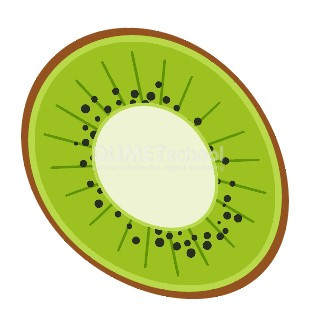
Setelah selesai, pastikan kamu menyimpan proyek ini dalam format .ai (Adobe Illustrator) agar bisa di-edit kembali di kemudian hari jika diperlukan.
Dengan mengikuti langkah-langkah ini, kamu akan mampu membuat ilustrasi vektor buah kiwi yang menarik dan profesional di Adobe Illustrator. Proses ini tidak hanya mengajarkan kamu cara membuat buah kiwi, tetapi juga memperdalam pemahamanmu tentang berbagai alat dan teknik di Adobe Illustrator.