Membuat kancing dalam bentuk vektor di Adobe Illustrator adalah sebuah proyek yang menarik dan bermanfaat, terutama jika kamu sedang mengerjakan desain pakaian, aksesoris, atau ilustrasi yang membutuhkan detail kecil namun penting ini. Berikut ini adalah panduan langkah demi langkah yang bisa kamu ikuti untuk membuat kancing vektor yang rapi dan profesional.
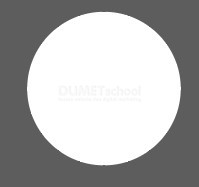
1. Pilih Ellipse Tool (L) dari toolbar di sebelah kiri atau kamu bisa menekan tombol L di keyboard untuk memilih alat ini secara cepat. Klik di area kerja Illustrator sambil menahan tombol Shift agar lingkaran yang kamu buat tetap proporsional, alias benar-benar bulat.
Setelah lingkaran muncul, kamu bisa menentukan ukurannya dengan mengisi dimensi yang tepat di bagian atas layar (misalnya diameter 100px). Pastikan lingkaran ini berada di tengah kanvas untuk memudahkan langkah-langkah selanjutnya.
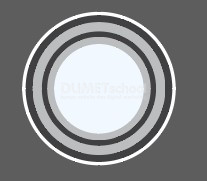
2. Lakukan Langkah sebelumnya hingga langkah ke empat. Namun untuk warna bisa menyesuaikan dengan kebutuhan teman-teman.


3. Setelah kamu membuat lingkaran dasar, langkah berikutnya adalah menambahkan lubang kancing, yang biasanya ada di tengah-tengah kancing. Dengan Ellipse Tool masih aktif, buat lingkaran kecil di dalam lingkaran besar. Lubang kancing ini bisa memiliki diameter sekitar 10px atau disesuaikan dengan ukuran lingkaran utama.
Tempatkan lubang ini secara tepat di dalam lingkaran besar. Untuk memudahkan penempatan, kamu bisa menggunakan fitur Align untuk memastikan lubang kancing berada di tengah.
Untuk kancing dengan dua lubang, buat satu lubang lagi dengan cara menggandakan lubang pertama. Kamu bisa menekan Alt sambil menyeret lubang untuk membuat salinannya, atau gunakan kombinasi Ctrl + C untuk menyalin dan Ctrl + V untuk menempelkan salinannya. Tempatkan kedua lubang secara horizontal atau vertikal sesuai desain yang kamu inginkan.
Jika kamu ingin membuat kancing dengan empat lubang, ulangi langkah ini sehingga ada empat lubang di dalam lingkaran utama. Pastikan semua lubang ini ditempatkan dengan simetris.
Setelah kancing vektor selesai dan kamu puas dengan hasilnya, jangan lupa untuk menyimpan proyekmu agar bisa diedit lagi di lain waktu. Kamu juga bisa mengekspor kancing sebagai file gambar atau vektor untuk digunakan dalam proyek desain lainnya.
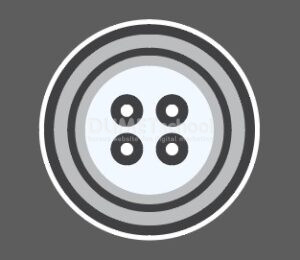
Dengan mengikuti langkah-langkah ini, kamu bisa menciptakan kancing vektor yang unik dan sesuai dengan keinginanmu. Hasilnya bisa digunakan dalam berbagai proyek desain, baik itu digital maupun cetak.