
Vektor kalkulator adalah sebuah ilustrasi atau gambar kalkulator yang dibuat menggunakan grafik vektor. Grafik vektor adalah jenis grafik yang dibentuk dari garis, bentuk, dan kurva yang didefinisikan oleh rumus matematika, bukan piksel. Karena itu, gambar vektor bisa diperbesar atau diperkecil tanpa kehilangan kualitas atau detail.
Untuk membuat vektor kalkulator di Adobe Illustrator, Anda dapat mengikuti langkah-langkah berikut:
1.Pilih Rectangle Tool (M) dari toolbar di sisi kiri layar. Alat ini digunakan untuk membuat bentuk persegi panjang, yang akan menjadi badan utama kalkulator.
Klik dan seret di artboard untuk membuat persegi panjang. Tentukan ukuran yang sesuai, misalnya 200×350 piksel, untuk menggambarkan dimensi kalkulator.
Sesuaikan sudut jika kamu ingin kalkulatormu memiliki sudut yang melengkung. Pilih persegi panjang yang telah kamu buat, lalu pergi ke menu Effect > Stylize > Rounded Corners. Atur radius sudut sesuai keinginanmu, misalnya 15 piksel, agar sudut-sudutnya tampak lebih halus.

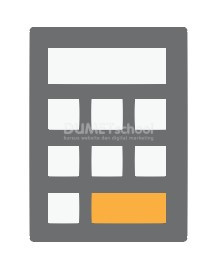
2. Setelah bentuk dasar kalkulator selesai, kamu bisa mulai membuat layarnya. Pilih Rectangle Tool (M) lagi dan buat persegi panjang yang lebih kecil di bagian atas badan kalkulator.
Tempatkan layar ini di sekitar 1/4 bagian atas kalkulator, agar terlihat proporsional. Misalnya, buat layar dengan ukuran 150×50 piksel.
Untuk memberikan tampilan yang berbeda, warnai layar dengan warna yang lebih gelap atau lebih terang dari warna badan kalkulator. Kamu bisa memilih warna seperti abu-abu tua atau biru gelap untuk layar.
Kalkulator tidak lengkap tanpa tombol-tombolnya. Gunakan Rectangle Tool (M) atau Ellipse Tool (L) untuk membuat tombol-tombol. Tombol-tombol ini bisa berbentuk persegi, persegi panjang, atau bulat, tergantung pada desain yang kamu inginkan.
Buat satu tombol dan sesuaikan ukurannya, misalnya 40×40 piksel untuk tombol angka. Setelah itu, duplikasikan tombol tersebut dengan menahan Alt dan menyeret tombol untuk membuat salinan. Ulangi proses ini untuk membuat deretan tombol angka dari 0 hingga 9.
Atur tombol-tombol dalam grid yang teratur. Untuk tombol fungsi seperti tambah, kurang, kali, dan bagi, kamu bisa membuat tombol dengan ukuran yang sedikit lebih besar atau berbeda bentuk agar lebih menonjol.
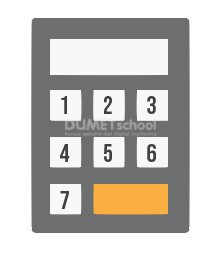
3. Setelah semua tombol dibuat, saatnya menambahkan teks. Pilih Type Tool (T) dari toolbar. Alat ini digunakan untuk menambahkan angka, simbol, atau huruf pada tombol-tombol kalkulator.
Klik pada setiap tombol dan masukkan angka atau simbol yang sesuai, seperti “1”, “2”, “3”, “4”, dan seterusnya. Pastikan kamu menggunakan font yang mudah dibaca dan sesuai dengan desain kalkulator.
Sesuaikan ukuran font dan posisinya agar teks terlihat proporsional di dalam tombol. Kamu mungkin perlu menyesuaikan ukuran font untuk tombol yang lebih besar atau lebih kecil. Misalnya, gunakan ukuran font 14-16 pt untuk tombol angka dan 18-20 pt untuk tombol fungsi.
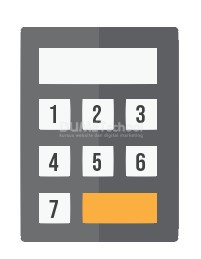
4. Untuk memberikan efek lebih realistis, kamu bisa menambahkan efek gradasi dengan membuat setengah kotak dan menggunakan warna abu-abu yang lebih tua dari pada warna dasar kalkulator. Sehingga hasilnya akan menjadi seperti ini.
Setelah desain kalkulatormu selesai, pastikan untuk menyimpan file dalam format vektor seperti .AI atau .EPS. Format vektor memastikan bahwa desainmu dapat diperbesar atau diperkecil tanpa kehilangan kualitas.
Jika kamu perlu menggunakan desain ini di web atau proyek digital lainnya, kamu juga bisa mengekspor file dalam format .SVG atau .PNG. Untuk melakukan ini, pilih File > Export > Export As dan pilih format yang kamu inginkan.
Dengan mengikuti langkah-langkah ini, kamu akan dapat membuat ilustrasi kalkulator yang detail dan estetis menggunakan Adobe Illustrator. Ini adalah cara yang bagus untuk mengasah keterampilan desain vektormu sambil menciptakan sesuatu yang bermanfaat dan menarik!



