Menggunakan fitur Selective Color di Adobe Photoshop adalah salah satu cara yang efektif untuk mengganti atau menyesuaikan warna pada objek tertentu dalam gambar, seperti bunga. Dengan teknik ini, kamu dapat secara selektif mengubah warna-warna spesifik tanpa memengaruhi keseluruhan gambar. Berikut adalah langkah-langkah lengkap untuk mengganti warna bunga menggunakan Selective Color di Adobe Photoshop.
Langkah-langkah Mengganti Warna Objek Bunga dengan Selective Color di Adobe Photoshop.
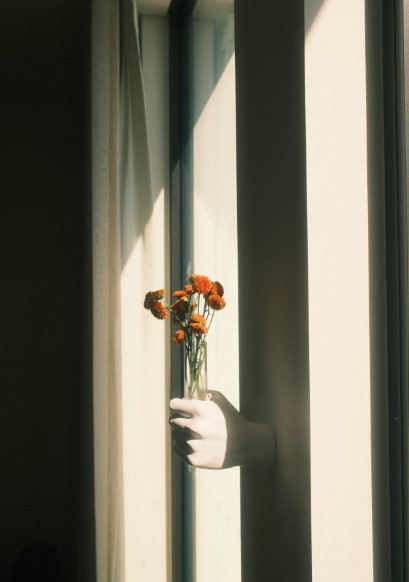
1. Pertama, buka Adobe Photoshop di komputermu. Kemudian, buka gambar bunga yang ingin kamu edit dengan menekan Ctrl + O di Windows atau Cmd + O di Mac, dan pilih gambar dari folder penyimpananmu. Pastikan gambar sudah terlihat jelas di area kerja Photoshop.
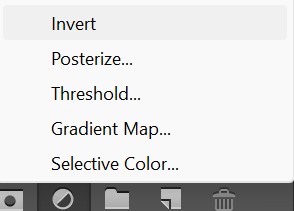
2. Langkah berikutnya adalah menambahkan adjustment layer “Selective Color”. Pergi ke bagian bawah panel Layers, dan klik ikon Adjustment Layer (ikon lingkaran yang setengah hitam dan setengah putih). Setelah menu pop-up muncul, pilih opsi Selective Color. Ini akan membuat adjustment layer baru di atas layer gambar aslimu.
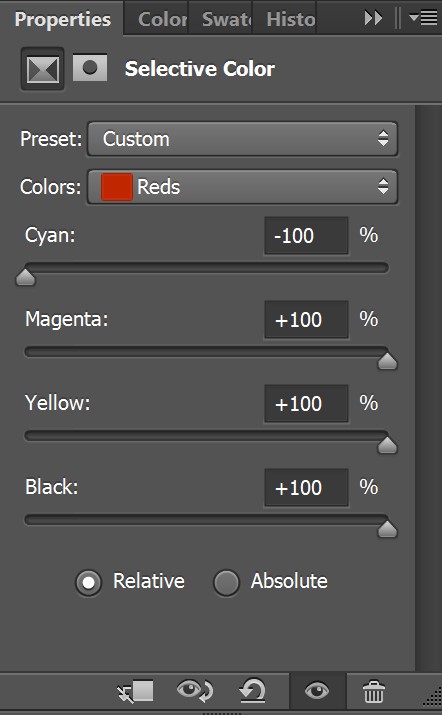
3. Di bagian panel “Properties” untuk “Selective Color”, akan ada menu dropdown dengan pilihan warna, seperti Reds (merah), Yellows (kuning), Greens (hijau), dan seterusnya. Pilih warna yang mendekati warna bunga yang ingin kamu ubah. Misalnya, jika bunga berwarna merah, pilih “Reds”. Jika bunga berwarna kuning, pilih “Yellows”. Pilihan ini akan membantu kamu fokus mengubah warna yang kamu inginkan saja, tanpa memengaruhi warna lain dalam gambar.
Setelah kamu memilih warna yang ingin diubah, perhatikan ada beberapa slider untuk Cyan, Magenta, Yellow, dan Black di panel Properties. Geser slider ini untuk menyesuaikan nuansa warna tersebut.
Misalnya, jika kamu ingin mengubah bunga yang berwarna merah menjadi biru, kurangi Magenta dan Yellow, lalu tambahkan Cyan. Kamu juga bisa bereksperimen dengan menambah atau mengurangi nilai Black untuk memperdalam atau mencerahkan warna yang kamu pilih.
Kadang-kadang, perubahan warna bisa memengaruhi area lain dalam gambar yang memiliki warna serupa dengan bunga. Untuk mengatasi hal ini, gunakan teknik masking pada adjustment layer untuk memastikan hanya bagian bunga yang terkena perubahan.
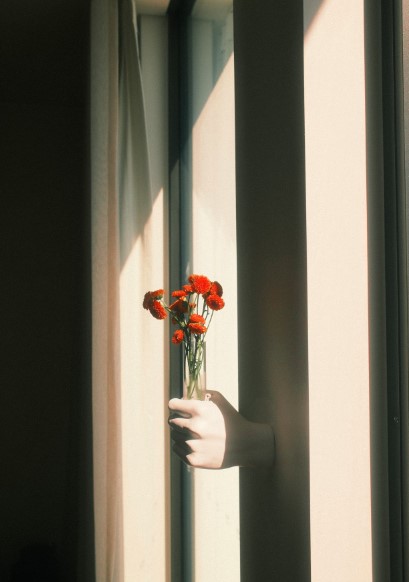
4. Dan inilah dia hasilnya. Setelah kamu merasa puas dengan perubahan yang telah dilakukan, langkah terakhir adalah menyimpan gambar yang sudah diedit. Untuk menyimpan gambar dengan layer yang bisa diedit di kemudian hari, pilih File > Save As… dan simpan dalam format PSD. Jika kamu ingin menyimpan versi final untuk digunakan atau dibagikan, pilih format JPEG atau PNG.
Dengan mengikuti langkah-langkah di atas, kamu bisa dengan mudah mengganti warna bunga atau objek lain di Photoshop menggunakan fitur Selective Color. Teknik ini sangat berguna untuk menyesuaikan warna secara spesifik tanpa harus mengedit seluruh gambar, memberikan fleksibilitas kreatif untuk menciptakan gambar yang lebih menarik dan estetis. Selamat mencoba!