Efek “Poster Edges” adalah salah satu filter di Adobe Photoshop yang memberikan tampilan gambar dengan garis tepi tebal, kontras yang kuat, dan area warna yang datar atau solid. Efek ini membuat gambar terlihat seperti ilustrasi poster atau komik, dengan detail yang lebih minimalis dan warna yang terbatas.
Berikut ini adalah langkah-langkah untuk memberikan efek Poster Edges pada gambar menggunakan Adobe Photoshop:
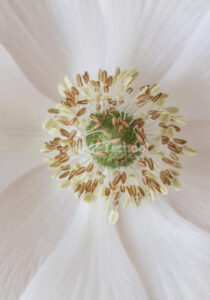
1.Langkah pertama adalah membuka aplikasi Adobe Photoshop di komputermu. Setelah itu, impor gambar yang ingin kamu beri efek Poster Edges. Kamu bisa melakukan ini dengan pergi ke menu File > Open atau cukup menarik gambar langsung ke dalam jendela kerja Photoshop.
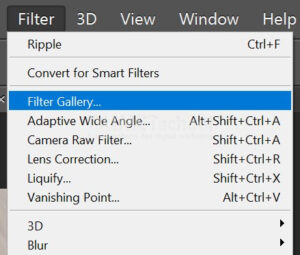
2. Selanjutnya, kamu perlu mengakses opsi filter di Photoshop. Pergi ke menu Filter yang ada di bagian atas layar, lalu pilih Filter Gallery. Sebuah jendela baru akan terbuka yang berisi berbagai opsi filter untuk memberikan efek khusus pada gambar.
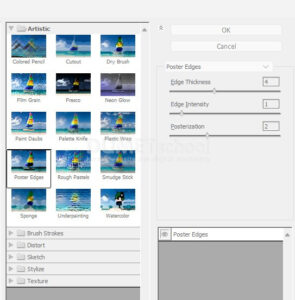
3. Di dalam Filter Gallery, kamu akan melihat beberapa kategori filter di sisi kanan jendela. Cari kategori Artistic dan klik untuk membukanya. Dari daftar filter yang muncul, pilih Poster Edges. Setelah memilihnya, kamu akan langsung melihat pratinjau efeknya pada gambar di sebelah kiri jendela.
Setelah memilih efek “Poster Edges”, kamu akan melihat tiga parameter yang bisa disesuaikan untuk mengatur tampilan akhir gambar:
– Edge Thickness (Ketebalan Tepi): Gunakan slider ini untuk menentukan seberapa tebal garis tepi yang ingin ditampilkan pada gambar. Semakin tinggi nilainya, semakin tebal garis tepi yang muncul.
– Edge Intensity (Intensitas Tepi): Parameter ini mengontrol seberapa gelap atau terang garis tepi yang dihasilkan. Cobalah sesuaikan untuk menemukan tampilan yang paling sesuai dengan keinginanmu.
– Posterization: Slider ini menentukan jumlah warna yang digunakan dalam gambar. Nilai yang lebih rendah akan menghasilkan lebih sedikit warna dengan kontras tinggi, memberikan tampilan poster klasik yang kuat.
Setelah kamu puas dengan pengaturan efeknya, klik tombol OK yang ada di bagian kanan atas jendela Filter Gallery. Photoshop akan menerapkan efek Poster Edges ke layer yang kamu duplikat tadi.
4. Sehingga hasilnya akan menjadi seperti ini. Setelah selesai mengedit, pastikan untuk menyimpan hasil kerjamu. Kamu bisa menyimpan gambar dengan menekan Ctrl + S (untuk Windows) atau Cmd + S (untuk Mac). Jika kamu ingin menyimpan gambar sebagai file baru tanpa menggantikan file asli, pilih File > Save As dan beri nama baru untuk file tersebut.
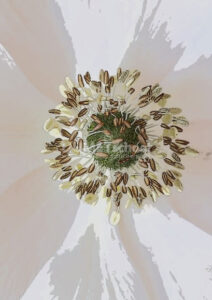
Dengan mengikuti langkah-langkah di atas, kamu dapat dengan mudah memberikan efek Poster Edges pada gambar menggunakan Adobe Photoshop. Jangan ragu untuk mencoba berbagai pengaturan dan bereksperimen dengan opsi-opsi lainnya di Photoshop untuk menciptakan karya yang unik dan menarik!