Memperbaiki atau mengubah warna pada sebuah gambar adalah salah satu bagian penting dari proses editing. Salah satu teknik yang sangat efektif dan sering digunakan oleh para editor foto maupun videografer adalah menggunakan fitur Color Lookup di Adobe Photoshop. Fitur ini memungkinkan kamu untuk menerapkan efek warna tertentu pada gambar dengan cepat dan mudah melalui preset yang telah disediakan, sehingga menghasilkan tone atau suasana warna yang diinginkan. Dalam tutorial ini, kita akan membahas langkah demi langkah bagaimana cara memperbaiki warna gambar menggunakan Color Lookup.
Color Lookup merupakan fitur di Photoshop yang menggunakan LUTs (Look-Up Tables) untuk mengubah dan memperbaiki warna gambar. LUT adalah sebuah tabel yang berisi data perhitungan warna, yang bisa mengubah setiap pixel warna pada gambar ke warna lain berdasarkan data yang tersimpan dalam LUT tersebut. Fitur ini sangat berguna untuk memberikan efek sinematik atau untuk melakukan color grading dengan cepat dan konsisten.
Langkah-langkah Memperbaiki Warna Gambar dengan Color Lookup:
1. Sebelum memulai, tentu saja kamu perlu membuka gambar yang ingin kamu edit di Photoshop. Buka aplikasi Adobe Photoshop di komputer kamu. Klik menu File di sudut kiri atas, lalu pilih Open. Cari dan pilih file gambar yang ingin kamu ubah, kemudian klik Open.

2. Setelah gambar terbuka, langkah berikutnya adalah menambahkan Color Lookup sebagai adjustment layer. Menggunakan adjustment layer penting karena memungkinkan kamu untuk melakukan perubahan tanpa merusak atau mengubah gambar aslinya (non-destructive editing).
Di bagian bawah panel Layers, klik ikon Create new fill or adjustment layer (ikon bulat setengah hitam dan setengah putih).
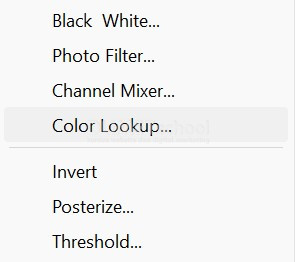
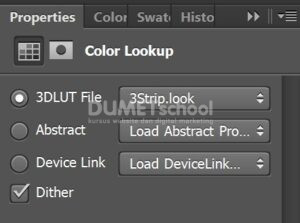
3. Setelah kamu menambahkan adjustment layer Color Lookup, sebuah panel properti akan muncul di atas atau di sisi kanan layar tergantung pada tampilan workspace kamu. Di panel ini, kamu akan melihat berbagai opsi untuk memilih preset warna yang berbeda.
Pada bagian yang bertuliskan 3DLUT File, klik dropdown untuk melihat berbagai preset warna (LUTs) yang tersedia di Photoshop.
Kamu bisa mencoba beberapa preset yang ada seperti Crisp_Warm, TealOrangePlusContrast, FuturisticBleak, LateSunset, dan banyak lagi.
Setiap preset LUT akan memberikan efek yang berbeda pada gambar. Misalnya TealOrangePlusContrast akan memberikan kesan film blockbuster dengan warna-warna teal dan oranye, sementara Crisp_Warm akan membuat warna gambar terlihat lebih hangat dan jernih.
Setelah memilih LUT yang kamu suka, mungkin efeknya terlihat terlalu kuat atau terlalu lemah. Kamu bisa menyesuaikannya agar lebih pas dengan kebutuhanmu.
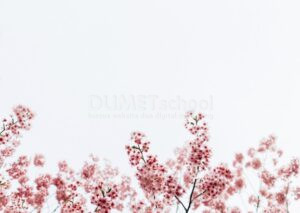
4. Sehingga hasilnya akan menjadi seperti ini. Setelah kamu merasa puas dengan perubahan warna yang kamu buat, langkah terakhir adalah menyimpan gambar tersebut.
Pergi ke menu File, lalu pilih Save As jika kamu ingin menyimpan gambar baru tanpa menimpa file asli. Pilih format penyimpanan seperti JPEG untuk hasil akhir, atau PSD jika kamu ingin menyimpan project dengan layer agar bisa diedit lagi nanti.
Dengan menggunakan Color Lookup, kamu bisa dengan cepat dan mudah mengubah suasana atau mood warna pada gambar, membuatnya terlihat lebih dramatis, sinematik, atau sesuai dengan gaya yang kamu inginkan. Teknik ini sangat cocok untuk editor pemula hingga profesional yang ingin meningkatkan kualitas warna gambar tanpa harus melakukan penyesuaian warna secara manual satu per satu. Selamat mencoba!