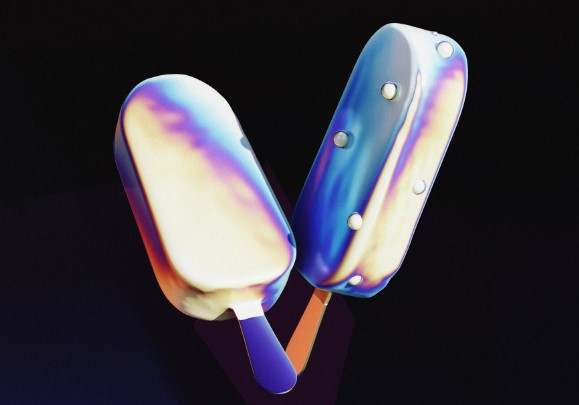
Membuat gambar yang menarik dengan efek visual dapat meningkatkan estetika dan daya tarik gambar tersebut. Salah satu efek populer adalah Ripple. Efek blur membuat gambar terlihat lembut, sementara ripple menciptakan ilusi riak yang memunculkan kesan dinamis. Dengan menggunakan Adobe Photoshop, kamu bisa dengan mudah menerapkan kedua efek ini dan membuat hasil yang lebih artistik pada gambarmu.
Berikut adalah panduan langkah demi langkah untuk membuat efek blur dengan ripple di Photoshop:
1. Langkah pertama yang harus kamu lakukan adalah membuka aplikasi Adobe Photoshop. Setelah Photoshop terbuka, pilih File > Open dari menu atas. Cari file gambar yang ingin kamu tambahkan efek, kemudian klik Open. Gambar tersebut akan terbuka di kanvas kerja Photoshop.
Menggunakan gambar dengan kualitas tinggi biasanya akan memberikan hasil yang lebih baik, terutama saat kamu menerapkan efek-efek seperti ripple.
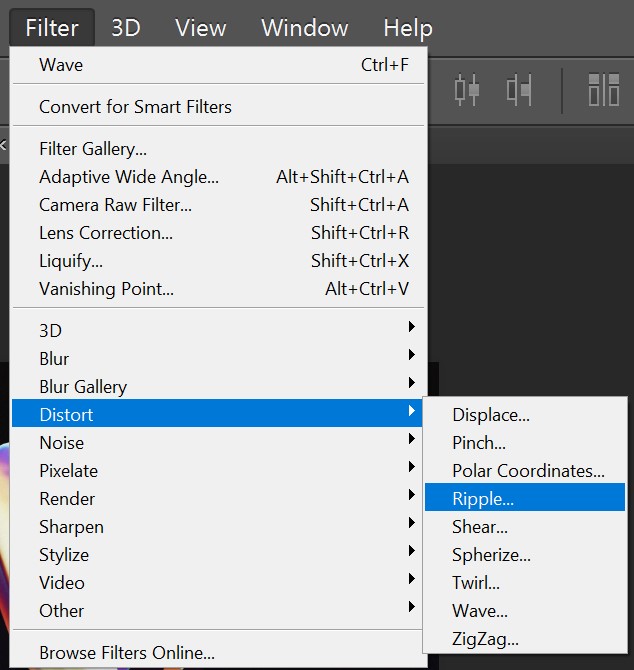
2. Pastikan kamu berada di layer duplikat yang sudah dibuat sebelumnya. Selanjutnya, untuk menerapkan efek Ripple, pergi ke menu Filter > Distort > Ripple.
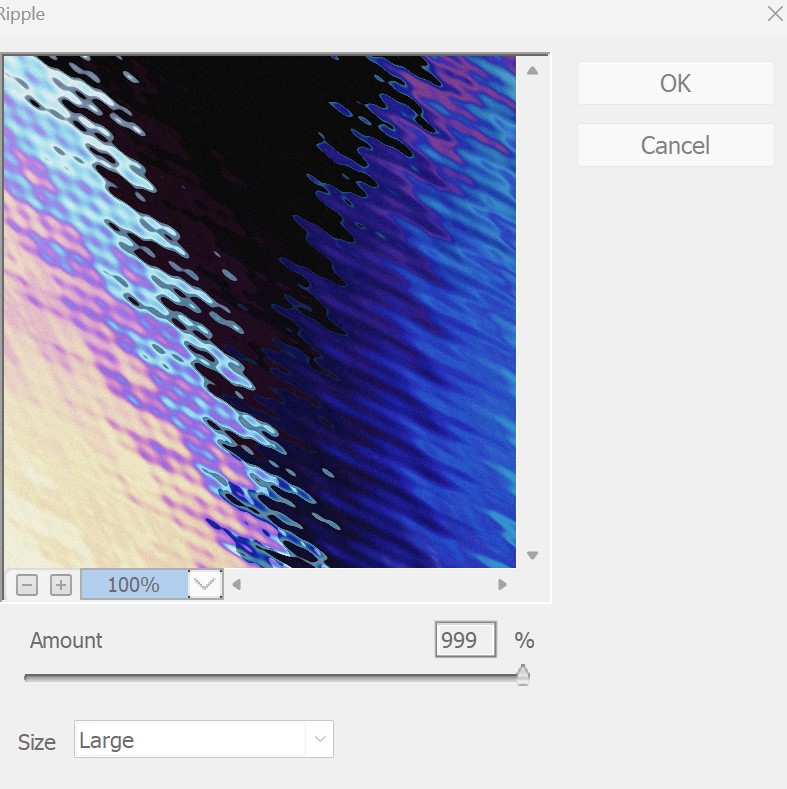
3. Jendela pengaturan Ripple akan muncul. Di sini kamu bisa mengatur intensitas efek riak yang ingin kamu gunakan. Ada dua bagian utama yang perlu diperhatikan:
– Amount: Ini adalah slider yang memungkinkan kamu mengatur seberapa kuat efek ripple yang diterapkan pada gambar. Semakin tinggi nilai Amount, semakin besar gelombang riak yang muncul.
– Size: Kamu bisa memilih antara dua opsi ukuran ripple, yaitu Small dan Large. Small akan menghasilkan riak kecil yang lebih halus, sedangkan Large menciptakan efek riak yang lebih besar dan mencolok.
– Setelah kamu puas dengan pengaturan, klik OK untuk menerapkan efek ripple ke layer gambar. Pada titik ini, kamu sudah mulai melihat riak gelombang pada gambar.
4. Sehingga hasilnya akan menjadi seperti ini. Setelah kamu selesai menerapkan semua efek dan puas dengan hasil akhirnya, langkah terakhir adalah menyimpan gambar. Pergi ke menu File > Save As. Pilih format file yang sesuai dengan kebutuhanmu. Jika kamu ingin gambar tetap bisa diedit di masa depan, pilih format PSD agar layer tetap terpisah. Namun, jika kamu ingin gambar final tanpa layer terpisah, pilih format seperti JPEG atau PNG.
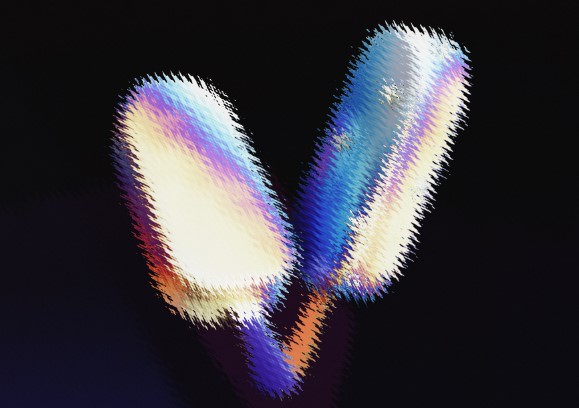
Dengan mengikuti langkah-langkah ini, kamu akan mendapatkan gambar dengan efek blur dan ripple yang dinamis dan menarik. Photoshop memberikan fleksibilitas tinggi dalam pengeditan gambar, sehingga kamu bisa menyesuaikan setiap efek sesuai dengan kebutuhan artistikmu. Jangan ragu untuk bereksperimen dengan berbagai pengaturan untuk menciptakan karya yang unik!