
Jika kamu ingin memberikan sentuhan unik dan menarik pada gambar di Adobe Photoshop, salah satu cara yang bisa dicoba adalah dengan menggunakan efek wave atau gelombang. Efek ini dapat memberikan kesan dinamis, seolah-olah ada pergerakan atau distorsi yang mengalir dalam gambar.
Dengan sedikit penyesuaian, kamu bisa menciptakan tampilan yang lebih kreatif dan berbeda dari yang biasa. Berikut adalah langkah-langkah mudah untuk menambahkan efek wave pada gambar di Photoshop.
Untuk membuat efek wave di gambar menggunakan Adobe Photoshop, ikuti langkah-langkah berikut ini:
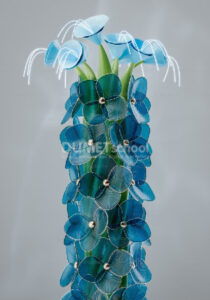
1. Pertama, buka gambar yang ingin kamu edit di Adobe Photoshop. Cukup klik File di menu bar, lalu pilih Open, dan pilih gambar yang ingin kamu ubah.
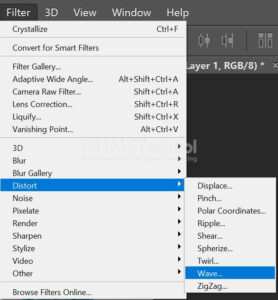
2. Sekarang, kita akan menambahkan efek gelombang. Pergi ke menu bar di bagian atas layar, klik Filter, lalu pilih Distort, dan di situ kamu akan melihat opsi Wave. Klik Wave untuk membuka pengaturan efek gelombang.
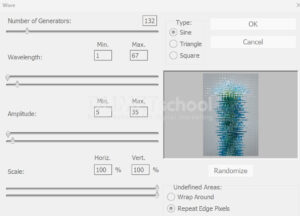
3. Setelah kamu klik Wave, akan muncul jendela pengaturan yang memungkinkan kamu menyesuaikan efek gelombang. Ada beberapa pengaturan yang bisa diubah, seperti:
Type: Di sini kamu bisa memilih jenis gelombang yang ingin digunakan. Ada tiga pilihan utama:
- Sinusoidal (gelombang halus seperti gelombang laut),
- Square (gelombang dengan sudut tajam, lebih seperti pola kotak),
- Triangle (gelombang dengan bentuk lebih tajam, mirip segitiga).
Wavelength: Menentukan panjang gelombang, atau seberapa jauh jarak antar puncak gelombang. Angka yang lebih besar berarti gelombangnya lebih lebar.
Amplitude: Ini mengontrol tinggi atau rendahnya gelombang. Semakin tinggi angkanya, semakin besar gelombangnya.
Scale: Mengubah ukuran gelombang, baik secara horizontal (lebar) atau vertikal (tinggi). Kamu bisa memperbesar atau mengecilkan efek gelombang di gambar.
Generator: Pengaturan ini memungkinkan kamu untuk memilih pola generator untuk gelombang tersebut. Kamu bisa mengatur agar pola gelombangnya lebih acak atau lebih teratur.
Sebelum mengklik OK, pastikan kamu mencentang opsi Preview yang ada di jendela pengaturan Wave. Dengan begitu, kamu bisa melihat pratinjau efek yang sedang diterapkan pada gambar secara langsung. Ini memungkinkan kamu untuk melakukan penyesuaian lebih lanjut jika diperlukan.
Setelah puas dengan pengaturan yang kamu pilih dan melihat hasil pratinjau, klik OK untuk menerapkan efek wave pada gambar. Efek gelombang akan langsung terlihat di gambar, memberikan kesan seperti gambar bergerak atau terdistorsi dengan pola gelombang.
4. Dan hasilnya akan menjadi seperti ini.
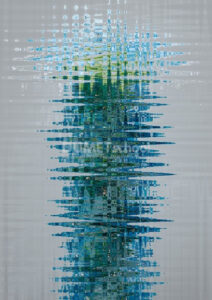
Dengan efek wave, gambar kamu akan terlihat lebih dinamis dan memiliki sentuhan artistik yang menarik. Kamu bisa terus bereksperimen dengan pengaturan gelombang untuk mendapatkan tampilan yang sesuai dengan selera dan kebutuhan desainmu. Jangan ragu untuk mencoba berbagai variasi agar menemukan hasil yang paling keren! Selamat mencoba dan semoga bermanfaat yah.



