“Color Lookup” adalah salah satu fitur yang tersedia di Adobe Photoshop yang digunakan untuk mengaplikasikan berbagai koreksi warna, peningkatan kontras, dan efek warna yang telah diprediksi sebelumnya ke dalam gambar. Fitur ini memungkinkan pengguna untuk dengan mudah menerapkan tampilan atau gaya warna tertentu ke dalam gambar mereka. “Color Lookup” didasarkan pada tabel pencarian warna (color lookup tables atau LUTs) yang telah diprogram sebelumnya.
Berikut adalah beberapa informasi lebih lanjut tentang cara menggunakan “Color Lookup” di Adobe Photoshop:
Pertama siapkan sebuah gambar yang memiliki resolusi dan kualitas yang baik.

Penggunaan “Color Lookup”: Untuk menggunakan “Color Lookup” dalam Photoshop, Anda perlu membuka gambar yang ingin Anda edit. Kemudian, pergi ke menu “Image” (Gambar) di atas layar, pilih “Adjustments” (Penyesuaian), dan terakhir, pilih “Color Lookup.” Ini akan membuka jendela pengaturan “Color Lookup.” Atau bisa juga dengan cara klik menu “New Fill or Adjustment Layer” > “Color Lookup”.
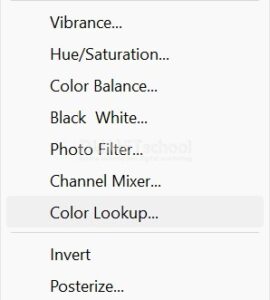
Tabel Pencarian Warna (Color Lookup Tables – LUTs): “Color Lookup” menggunakan tabel pencarian warna (LUTs) sebagai panduan untuk mengubah warna dan kontras gambar. LUTs adalah file yang berisi instruksi tentang bagaimana warna dalam gambar seharusnya diterjemahkan. Photoshop dilengkapi dengan beberapa LUTs bawaan, dan Anda juga dapat membuat atau mengimpor LUTs sendiri.
Pilih Tabel Pencarian: Di dalam jendela “Color Lookup,” Anda dapat memilih salah satu dari beberapa LUTs yang tersedia. Setiap LUT memiliki tampilan warna dan gaya yang berbeda. Ketika Anda memilih satu, efek LUT akan diterapkan pada gambar Anda.
OK atau Apply: Setelah Anda puas dengan hasil yang diperoleh, klik “OK” atau “Apply” untuk menerapkan efek “Color Lookup” pada gambar Anda.
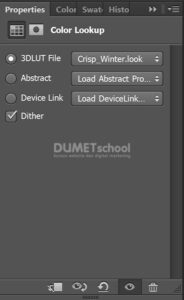
Sehingga hasilnya akan jadi seperti ini.

Efek “Color Lookup” sangat berguna dalam fotografi dan desain grafis karena memungkinkan Anda dengan cepat menerapkan tampilan warna yang konsisten dan gaya tertentu pada gambar Anda. Anda dapat menciptakan tampilan yang dramatis, retro, atau artistik dengan mudah menggunakan LUTs yang tepat.
Penting untuk diingat bahwa penggunaan “Color Lookup” memerlukan pemahaman tentang konsep warna dan efek yang ingin Anda capai dalam gambar Anda. Eksperimen dengan berbagai LUTs dan opsi pengaturan akan membantu Anda mengembangkan tampilan gambar yang sesuai dengan visi Anda dalam pengeditan.