Di Adobe Illustrator, tidak ada opsi yang disebut “Adjust Color” seperti yang ada di Adobe Photoshop. Adobe Illustrator adalah aplikasi yang terutama digunakan untuk desain vektor, yang berfokus pada pembuatan grafik vektor yang dapat diubah ukurannya tanpa kehilangan kualitas. Oleh karena itu, sebagian besar alat dan fitur di Illustrator berfokus pada manipulasi bentuk, garis, dan teks, bukan pada pengolahan gambar raster atau pengaturan warna dalam gambar.
Untuk melakukan penyesuaian warna atau manipulasi warna dalam Adobe Illustrator, Anda dapat menggunakan berbagai alat dan teknik yang lebih sesuai dengan fitur-fitur yang tersedia di aplikasi ini. Beberapa alat dan teknik yang berguna untuk pengaturan warna di Illustrator meliputi:
- Pengisian Warna (Fill): Anda dapat mengubah warna pengisian objek (shapes) atau teks dengan memilih objek tersebut, lalu memilih warna dari panel “Swatches” atau menggunakan alat “Color Picker.”
- Gradients: Illustrator memiliki fitur gradien yang kuat yang memungkinkan Anda membuat peralihan halus antara dua atau lebih warna dalam objek. Anda dapat mengatur gradien dengan mengklik ikon “Gradient” di panel “Tools” atau “Gradient” di panel “Properties.”
- Warna Global: Anda dapat menggunakan warna global dalam dokumen Illustrator, yang memungkinkan Anda mengubah warna secara konsisten di seluruh dokumen hanya dengan mengubah warna global itu sendiri.
- Pengaturan Warna Pantone: Jika Anda bekerja dengan pencetakan profesional, Anda dapat menggunakan warna Pantone (PMS) dalam desain Anda. Illustrator mendukung pengaturan warna Pantone.
- Blend Tool: Alat “Blend” dapat digunakan untuk menciptakan peralihan warna yang halus antara dua objek atau bentuk.
- Adobe Color Themes: Anda dapat mengimpor palet warna dari Adobe Color Themes atau menciptakan palet warna Anda sendiri untuk digunakan dalam desain Anda.
Saat bekerja di Illustrator, perhatikan bahwa itu adalah aplikasi desain vektor, jadi penyesuaian warna biasanya lebih berfokus pada warna objek dan elemen desain vektor daripada gambar raster. Jika Anda perlu melakukan manipulasi warna yang lebih mendalam pada gambar raster, Anda mungkin ingin mengimpor gambar tersebut ke Adobe Photoshop, di mana Anda memiliki lebih banyak alat untuk penyesuaian warna dan pemrosesan gambar raster.
Pertama siapkan gambar yang ingin diseleksi.
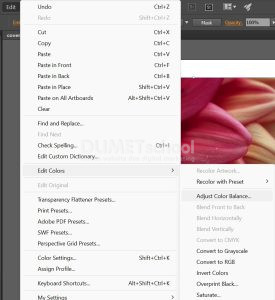
Klik menu Edit > Edit Colors > Adjust Color Balance.
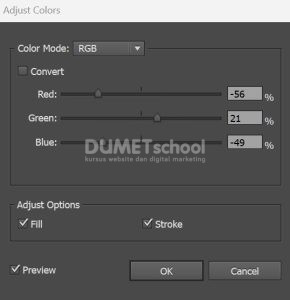
Kemudian akan muncul pengaturan seperti gambar dibawah ini. Atur sehingga menemukan hasil yang di inginkan dan jika telah selesai jangan lupa klik OK.
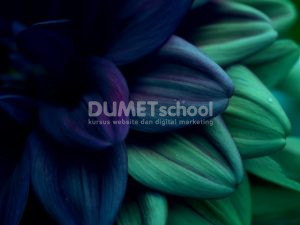
Sehingga hasilnya akan jadi seperti ini.
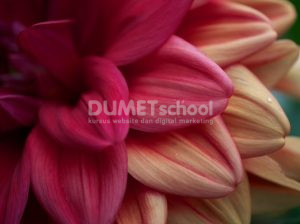
Bagaimana teman-teman mudah bukan cara Mengganti Warna Gambar dengan Adjust Color di Adobe Illustrator. Selamat mencoba dan semoga bermanfaat.