
“Vibrance” adalah salah satu alat penting dalam Adobe Photoshop yang digunakan untuk penyesuaian warna dalam gambar. Ini adalah fitur yang memungkinkan pengguna untuk mengontrol dan mengoptimalkan kecerahan serta kejenuhan warna dalam gambar dengan cara yang cerdas dan lebih seimbang daripada penyesuaian saturasi konvensional.
Ketika Anda membuka gambar dalam Adobe Photoshop dan ingin menggunakan fitur Vibrance, langkah pertama adalah membuka gambar yang ingin Anda edit. Kemudian, ikuti langkah-langkah berikut:

Pergi ke Menu Penyesuaian: Di bagian atas layar, pergi ke menu “Image” (Gambar) dan pilih “Adjustments” (Penyesuaian). Di dalam submenu ini, Anda akan menemukan opsi “Vibrance.” Atau bisa juga dengan cara klik menu “New Fill or Adjustment Layer” > “Vibrance”.
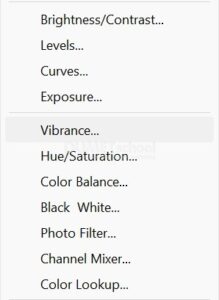
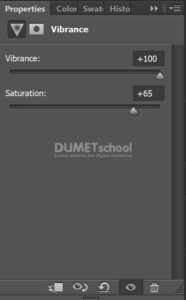
Penyesuaian Vibrance: Setelah Anda memilih “Vibrance,” akan muncul jendela penyesuaian yang memungkinkan Anda mengontrol tingkat kejenuhan warna dalam gambar Anda. Terdapat dua pengaturan utama dalam jendela ini:
-
- Vibrance: Ini adalah kontrol utama untuk mengatur tingkat kejenuhan warna. Anda dapat menggeser slider ke kanan untuk meningkatkan kejenuhan warna, atau ke kiri untuk menguranginya. Keunggulan utama dari Vibrance adalah bahwa alat ini lebih cerdas dalam memperlakukan warna-warna yang sudah jenuh, sehingga menghindari risiko over-saturation dan hilangnya detail warna.
- Saturation: Meskipun bukan bagian dari fitur Vibrance, Anda juga dapat menyesuaikan tingkat saturasi warna dalam gambar dengan slider yang tersedia. Namun, perlu diingat bahwa penyesuaian saturasi lebih cenderung mempengaruhi semua warna secara seragam, tanpa mempertimbangkan tingkat kecerahan atau kejenuhan yang sudah ada.
Terapkan Penyesuaian: Setelah Anda puas dengan pengaturan Vibrance, klik “OK” atau “Apply” untuk menerapkan penyesuaian ini pada gambar Anda.
Sehingga hasilnya akan jadi seperti ini.
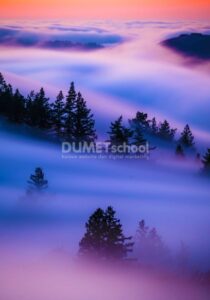
Keunggulan utama dari penggunaan Vibrance adalah kemampuannya untuk meningkatkan kejenuhan warna dalam gambar tanpa mengorbankan detail pada warna yang sudah jenuh. Fitur ini adalah pilihan yang baik untuk gambar yang memiliki warna-warna yang kurang jenuh atau perlu sedikit peningkatan dalam hal warna.
Penting untuk digunakan dengan bijak, karena peningkatan yang berlebihan pada Vibrance dapat membuat gambar terlihat tidak alami atau berlebihan. Selalu perhatikan perubahan yang Anda buat dan pastikan hasil akhir sesuai dengan niat Anda dalam pengeditan gambar. Vibrance adalah alat yang berguna untuk mencapai tampilan gambar yang lebih hidup dan seimbang secara visual.



