
Auto Tone di Adobe Photoshop adalah fitur otomatis yang dirancang untuk membantu pengguna meningkatkan kualitas gambar dengan cepat dan efisien. Fungsi ini secara otomatis menyesuaikan tingkat tonal gambar, termasuk highlight (bagian terang), shadows (bagian gelap), dan midtones (bagian tengah), untuk menghasilkan keseimbangan tonal yang lebih baik dan lebih harmonis. Dengan menggunakan Auto Tone, kamu bisa dengan mudah memperbaiki gambar yang mungkin terlihat kurang optimal, seperti terlalu terang atau terlalu gelap, hanya dengan satu klik.
Penyesuaian Otomatis
Auto Tone menggunakan algoritma canggih untuk menganalisis gambar dan menyesuaikan tingkat tonal secara otomatis. Algoritma ini bekerja dengan menilai distribusi warna dan kecerahan dalam gambar dan kemudian mengoptimalkan tingkat tonal untuk membuat gambar tampak lebih kontras dan jelas. Ini sangat berguna bagi kamu yang tidak memiliki banyak waktu atau pengetahuan teknis tentang penyesuaian tonal manual.
Keseimbangan Warna
Salah satu keuntungan utama dari menggunakan Auto Tone adalah kemampuannya untuk memperbaiki keseimbangan warna. Fitur ini dapat membantu mengurangi dominasi warna yang tidak diinginkan dan membuat warna dalam gambar terlihat lebih alami dan menyenangkan secara visual. Misalnya, jika gambar kamu memiliki bias warna tertentu, seperti terlalu banyak warna biru atau kuning, Auto Tone dapat membantu menetralkan warna tersebut sehingga gambar terlihat lebih seimbang.
Cepat dan Efisien
Menggunakan Auto Tone sangat cepat dan efisien. Dalam banyak kasus, hanya perlu satu klik untuk melihat perbedaan yang signifikan dalam kualitas gambar. Ini sangat berguna ketika kamu bekerja dengan banyak gambar dan perlu memperbaikinya dengan cepat tanpa harus melakukan penyesuaian manual satu per satu. Fitur ini memungkinkan kamu untuk menghemat waktu dan fokus pada aspek kreatif lain dari proyek kamu.
Non-Destruktif
Seperti kebanyakan fitur penyesuaian di Photoshop, Auto Tone bekerja secara non-destruktif jika diterapkan pada layer yang dapat disesuaikan atau dengan menggunakan Smart Objects. Ini berarti kamu dapat menerapkan penyesuaian tanpa merusak gambar asli. Jika kamu tidak puas dengan hasilnya, kamu selalu dapat kembali ke gambar asli atau melakukan penyesuaian lebih lanjut tanpa kehilangan data asli.
Berikut adalah langkah-langkah untuk menggunakan Auto Tone di Adobe Photoshop:
Buka gambar di Adobe Photoshop yang ingin kamu perbaiki. Pilih layer gambar yang ingin kamu sesuaikan sehingga layer tersebut aktif.
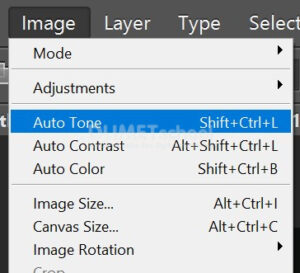
Pergi ke menu Image di bagian atas layar. Pilih Auto Tone dari dropdown menu. Selain itu, kamu juga bisa menggunakan shortcut keyboard **Shift + Ctrl + L (Shift + Command + L di Mac)** untuk mengaplikasikan Auto Tone dengan cepat.
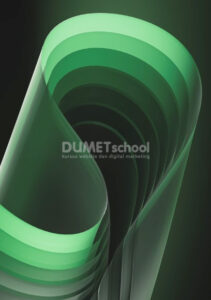
Sehingga hasilnya akan jadi seperti ini.
Meskipun Auto Tone bisa sangat membantu, hasil yang diberikan mungkin tidak selalu sesuai dengan yang kamu inginkan. Oleh karena itu, setelah menggunakan Auto Tone, kamu mungkin masih perlu melakukan beberapa penyesuaian manual tambahan untuk mencapai hasil yang sempurna. Auto Tone adalah langkah awal yang baik dalam proses pengeditan, tetapi penyesuaian manual memungkinkan kamu untuk memiliki kontrol penuh atas hasil akhir gambar kamu.
Dengan memahami dan menggunakan Auto Tone, kamu dapat meningkatkan efisiensi kerja dan kualitas gambar secara keseluruhan. Fitur ini adalah alat yang sangat berguna dalam perangkat pengeditan gambar kamu, memungkinkan kamu untuk dengan cepat dan mudah memperbaiki gambar sehingga mereka terlihat lebih profesional dan menarik.



