
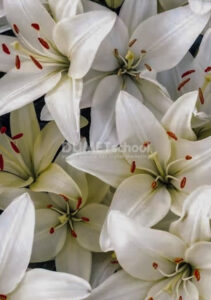
Mengedit gambar menggunakan Camera RAW di Adobe Photoshop adalah salah satu cara terbaik untuk mendapatkan hasil foto yang optimal, terutama jika kamu memotret dalam format RAW. File RAW menyimpan lebih banyak informasi daripada format JPEG, sehingga memungkinkan lebih banyak fleksibilitas dalam proses pengeditan. Berikut adalah panduan langkah demi langkah yang lebih mendetail tentang bagaimana kamu bisa mengedit gambar menggunakan Camera RAW di Adobe Photoshop:
1.Langkah pertama adalah membuka Adobe Photoshop di komputermu. Setelah Photoshop terbuka, pilih File > Open dari menu utama. Cari dan pilih file yang ingin kamu edit.
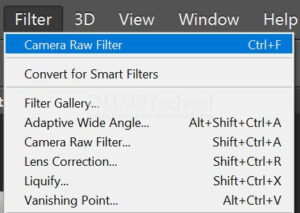
2. Langkah selanjutnya klik menu Filter > Camera RAW Filter.
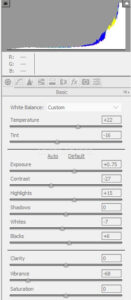
3. Kemudian akan muncul kotak dialog seperti gambar dibawah ini.
Exposure (Eksposur): Fitur ini memungkinkan kamu menyesuaikan kecerahan keseluruhan gambar. Jika gambar kamu terlalu terang atau gelap, kamu bisa menyesuaikan eksposur untuk mendapatkan pencahayaan yang tepat.
Contrast (Kontras): Dengan mengatur kontras, kamu bisa membuat perbedaan antara area terang dan gelap dalam gambar lebih terlihat, sehingga detail gambar menjadi lebih jelas.
Highlights (Sorotan) dan Shadows (Bayangan): Pengaturan ini berguna untuk mengontrol detail di area yang sangat terang atau sangat gelap dalam gambar. Misalnya, jika ada area yang terlalu cerah, kamu bisa menurunkan sorotan untuk mengembalikan detailnya.
Whites (Putih) dan Blacks (Hitam): Pengaturan ini menentukan titik putih dan hitam pada gambar, yang dapat membantu dalam memperluas atau mengurangi rentang tonal untuk mendapatkan kontras yang lebih seimbang.
Temperature (Suhu Warna) dan Tint (Warna): Ini digunakan untuk mengatur white balance gambar. Kamu bisa membuat gambar terlihat lebih hangat dengan meningkatkan suhu warna atau lebih dingin dengan menurunkannya. Warna juga bisa disesuaikan untuk mengimbangi dominasi warna tertentu.
Clarity (Kejernihan): Pengaturan ini meningkatkan kejelasan gambar dengan menambah kontras mikro di area bertekstur, yang dapat membuat detail terlihat lebih tajam.
Vibrance (Vibransi) dan Saturation (Saturasi): Kamu bisa menggunakan pengaturan ini untuk meningkatkan atau menurunkan intensitas warna dalam gambar. Vibrance lebih selektif dan cenderung meningkatkan warna yang kurang jenuh tanpa mempengaruhi warna yang sudah jenuh, sementara saturasi mempengaruhi semua warna secara merata.
4. Sehingga hasilnya akan menjadi seperti ini. Setelah kamu merasa puas dengan pengeditan di Camera RAW, klik tombol Open Image. Gambar akan terbuka di Photoshop, di mana kamu bisa melanjutkan pengeditan lebih lanjut jika diperlukan, seperti retouching detail kecil atau menambahkan efek khusus.
Jika kamu tidak perlu melakukan pengeditan lebih lanjut, kamu bisa langsung menyimpan gambar melalui File > Save As. Pilih format file seperti JPEG, TIFF, atau PNG sesuai kebutuhanmu.
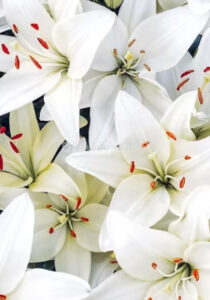
Dengan mengikuti langkah-langkah ini, kamu bisa mendapatkan hasil gambar yang lebih baik dan lebih sesuai dengan visi artistikmu. Pengeditan menggunakan Camera RAW di Photoshop memungkinkan kamu untuk memaksimalkan potensi gambar RAW, memberikan kontrol penuh atas setiap aspek gambar yang ingin kamu kembangkan.



