
Efek Spherize ini sering digunakan untuk menciptakan ilusi tiga dimensi, membuat objek terlihat lebih menonjol atau menyusut dalam ruang. Ini bisa berguna untuk manipulasi gambar kreatif seperti membuat objek terlihat melengkung atau membesar di area tertentu.
Contoh penggunaan efek Spherize termasuk menciptakan efek bola kaca, mengubah bentuk wajah, atau mengecilkan bagian tertentu dari gambar tanpa mengubah seluruh gambar secara drastis.
Menggunakan efek Spherize di Photoshop adalah cara yang cepat dan mudah untuk mengecilkan objek dalam sebuah gambar. Dengan mengikuti langkah-langkah di ini, kamu bisa mendapatkan hasil yang menarik dan terlihat profesional. Jangan ragu untuk bereksperimen dengan pengaturan efek dan mencoba alat-alat lain untuk mencapai hasil yang kamu inginkan.
Berikut adalah langkah-langkah untuk mengecilkan objek pada gambar menggunakan efek Spherize di Adobe Photoshop :
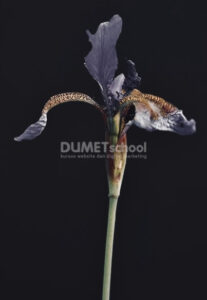
1.Langkah pertama, buka gambar yang ingin kamu edit di Adobe Photoshop. Kamu bisa melakukannya dengan mengklik File > Open, lalu pilih file gambar yang ingin diedit. Setelah itu, gambar akan terbuka di kanvas kerja Photoshop.
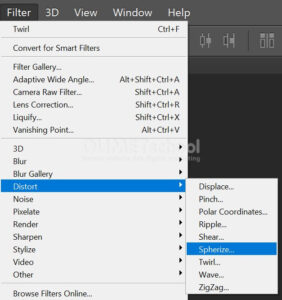
2. Sekarang, pastikan layer yang berisi objek terpilih aktif. Lalu, pergilah ke menu Filter di bagian atas layar, pilih Distort, dan kemudian klik Spherize.
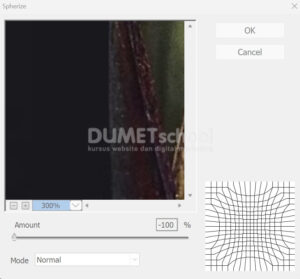
3. Di jendela dialog Spherize yang muncul, kamu akan melihat beberapa opsi untuk mengatur efek ini:
- Mode: Ubah mode ke Normal.
- Amount: Untuk mengecilkan objek, geser pengaturan ini ke arah kiri. Misalnya, kamu bisa mencoba mengatur Amount ke -50 atau lebih, tergantung pada seberapa kecil kamu ingin membuat objek. Semakin besar angka negatif yang kamu gunakan, semakin kecil objek tersebut akan terlihat.
Setelah puas dengan pengaturan yang kamu pilih, klik OK untuk menerapkan efeknya.
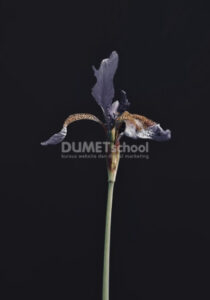
4. Inilah dia setelah efek Spherize diterapkan. Setelah puas dengan hasilnya, simpan gambar dengan memilih File > Save As. Pilih format file yang sesuai dengan kebutuhanmu, misalnya JPEG atau PNG untuk gambar yang sudah selesai, atau PSD jika kamu ingin menyimpan versi dengan layer untuk diedit lagi nanti.
Dengan mengikuti langkah-langkah di atas, kamu bisa mendapatkan hasil yang menarik dan terlihat profesional. Jangan ragu untuk bereksperimen dengan pengaturan efek dan mencoba alat-alat lain untuk mencapai hasil yang kamu inginkan. Selamat mencoba dan semoga bermanfaat!



