Adobe Photoshop adalah salah satu program yang dibuat oleh Adobe Inc. buat ngedit foto dan bikin desain grafis. Software ini pertama kali dirilis tahun 1988, dan sampai sekarang udah jadi standar utama di dunia desain digital dan editing gambar. Banyak banget yang pakai, mulai dari fotografer, desainer grafis, seniman digital, sampai orang-orang kreatif lainnya yang kerjanya butuh alat buat bikin atau ngolah gambar.
Photoshop ini serbaguna banget loh. Fotografer biasanya pakai buat retouch foto, misalnya ngebenerin warna, ngehapus noda, atau nambah efek biar fotonya lebih keren. Desainer grafis suka pakai buat bikin poster, banner, logo, atau karya visual lainnya. Kalau seniman digital, Photoshop jadi alat utama buat bikin ilustrasi dari nol, karena ada banyak alat seperti kuas digital yang fleksibel banget. Bahkan, buat bikin manipulasi gambar atau efek-efek unik juga gampang banget pakai Photoshop.
Karena fiturnya yang lengkap, Photoshop nggak cuma dipakai profesional, tapi juga orang-orang yang lagi belajar atau hobi ngedit foto dan desain. Walaupun kelihatannya rumit buat pemula, lama-lama kalau sering dipakai, Photoshop bisa jadi alat yang powerful banget buat bikin karya kreatif. Jadi, nggak heran kalau program ini jadi andalan banyak orang di dunia kreatif!
Berbicara masalah fitur, Adobe Photoshop baru saja mengeluarkan fitur terbarunya loh, yaitu Remote Connection.
Remote Connection di Adobe Photoshop itu fitur yang bisa bikin kamu ngontrol Photoshop dari perangkat lain, kayak aplikasi eksternal atau komputer lain, lewat jaringan. Fitur ini biasanya dipakai sama developer atau kreator yang mau integrasiin Photoshop sama skrip, aplikasi khusus, atau alat tambahan.
Kalau kamu mau pakai Remote Connection, yuk ikuti langkah-langkah di bawah ini:
1.Buka Photoshop. Lalu pergi ke menu Edit > Remote Connection.
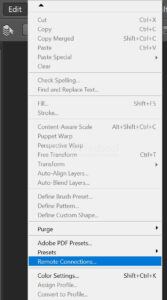
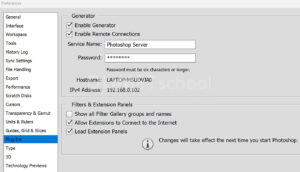
2.Kemudian akan muncuk kotak dialog seperti ga,bar dibawah ini. Centang kotak yang tulisannya Enable Remote Connections buat nyalain fitur ini.
Masukin pengaturan berikut:
- Service Name: Isi nama layanan kamu, misalnya “Server Photoshop Gue”.
- Password: Bikin password yang aman. Ini penting buat ngamanin koneksi biar gak sembarang orang bisa akses.
- Port Number: Kamu bisa pakai nomor port default (49494) atau atur ke nomor port lain kalau mau. Pastikan nomor ini gak bentrok sama aplikasi lain.
Klik OK buat nyimpen semua pengaturan. Nah sekarang Remote Connection sudah aktif.
Bagaimana mudah bukan cara mengaktifkan Remore Connection yang ada di kkomputermu. Selamat mencoba dan semoga bermanfaat yah. Sampai jumpa pada artikel yang selanjutnya.