Indah Puspitasari

Saya Indah dan saya adalah seorang Desainer Grafis. Saya sangat suka berimajinasi dan berkreatifitas. Saya menguasai beberapa produk Adobe seperti Adobe Photoshop, Illustrator, InDesign, Flash dan lain-lain.

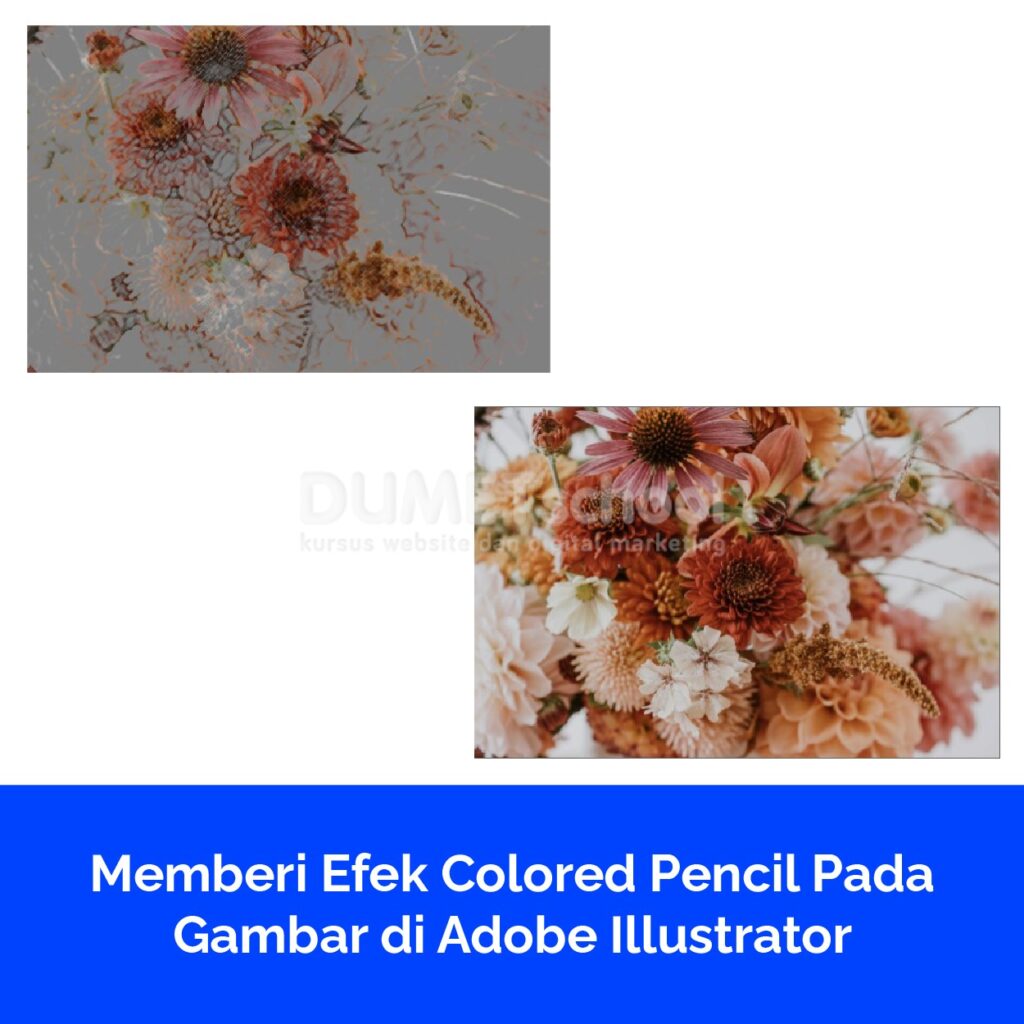
Memberi Efek Colored Pencil Pada Gambar di Adobe Illustrator

Memberi Efek Colored Pencil Pada Gambar di Adobe Illustrator

Efek “Colored Pencil” di Adobe Illustrator adalah salah satu fitur yang memungkinkan desainer grafis dan ilustrator untuk menciptakan tampilan seni vektor yang menyerupai gambar pensil berwarna asli. Adobe Illustrator adalah perangkat lunak desain vektor yang sangat canggih dan sering digunakan untuk membuat grafis vektor, ilustrasi, logo, dan banyak lagi. Efek Colored Pencil adalah salah satu

Memberi Efek Colored Pencil Pada Gambar di Adobe Illustrator Read More »
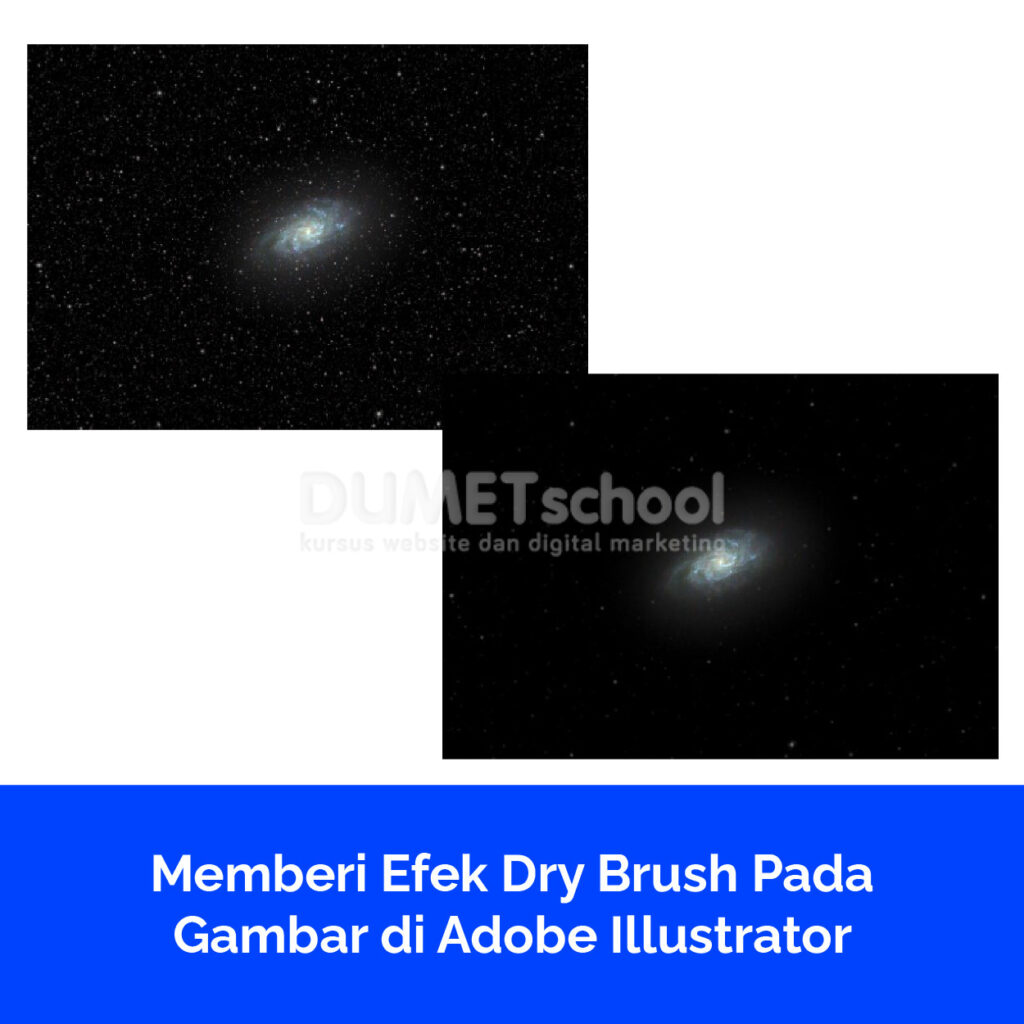
Memberi Efek Dry Brush Pada Gambar di Adobe Illustrator

Efek Dry Brush di Adobe Illustrator adalah salah satu fitur artistik yang memungkinkan desainer grafis dan ilustrator untuk menciptakan tampilan gambar vektor yang menyerupai seni lukis dengan kuas kering. Ini adalah salah satu fitur yang memberikan lebih banyak dimensi artistik pada gambar vektor, mengubahnya menjadi karya seni yang tampak seperti hasil karya tangan yang dihasilkan

Memberi Efek Dry Brush Pada Gambar di Adobe Illustrator Read More »
Membuat Pola Baru Pada Gambar dengan Radial Blur di Photoshop

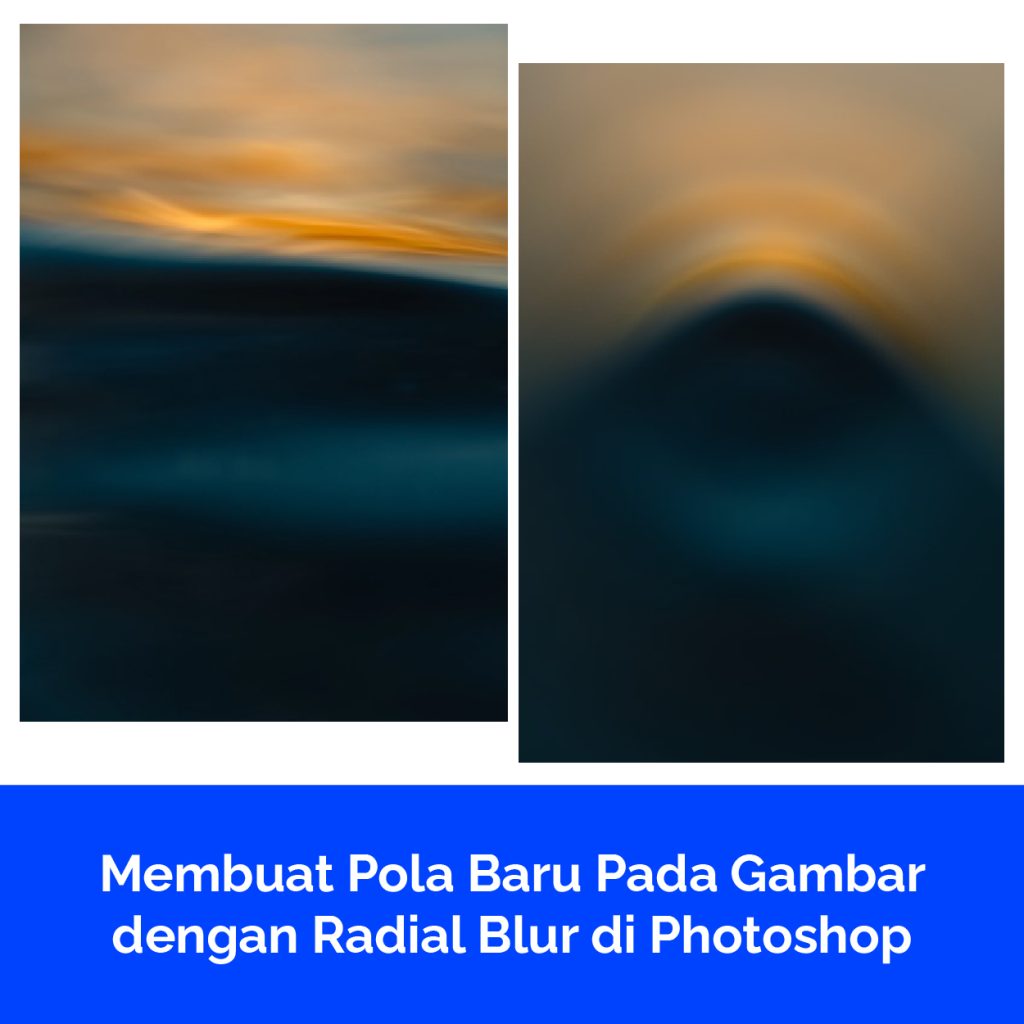
Membuat Pola Baru Pada Gambar dengan Radial Blur di Photoshop

Efek Radial Blur di Adobe Photoshop adalah salah satu alat yang sangat berguna dan serbaguna yang memungkinkan pengguna untuk menciptakan sensasi gerakan berputar di sekitar titik tertentu dalam gambar mereka. Efek ini memiliki potensi besar untuk meningkatkan kualitas visual gambar dan memberikan dimensi baru pada karya seni digital. Ketika efek Radial Blur diterapkan, hasil akhirnya

Membuat Pola Baru Pada Gambar dengan Radial Blur di Photoshop Read More »

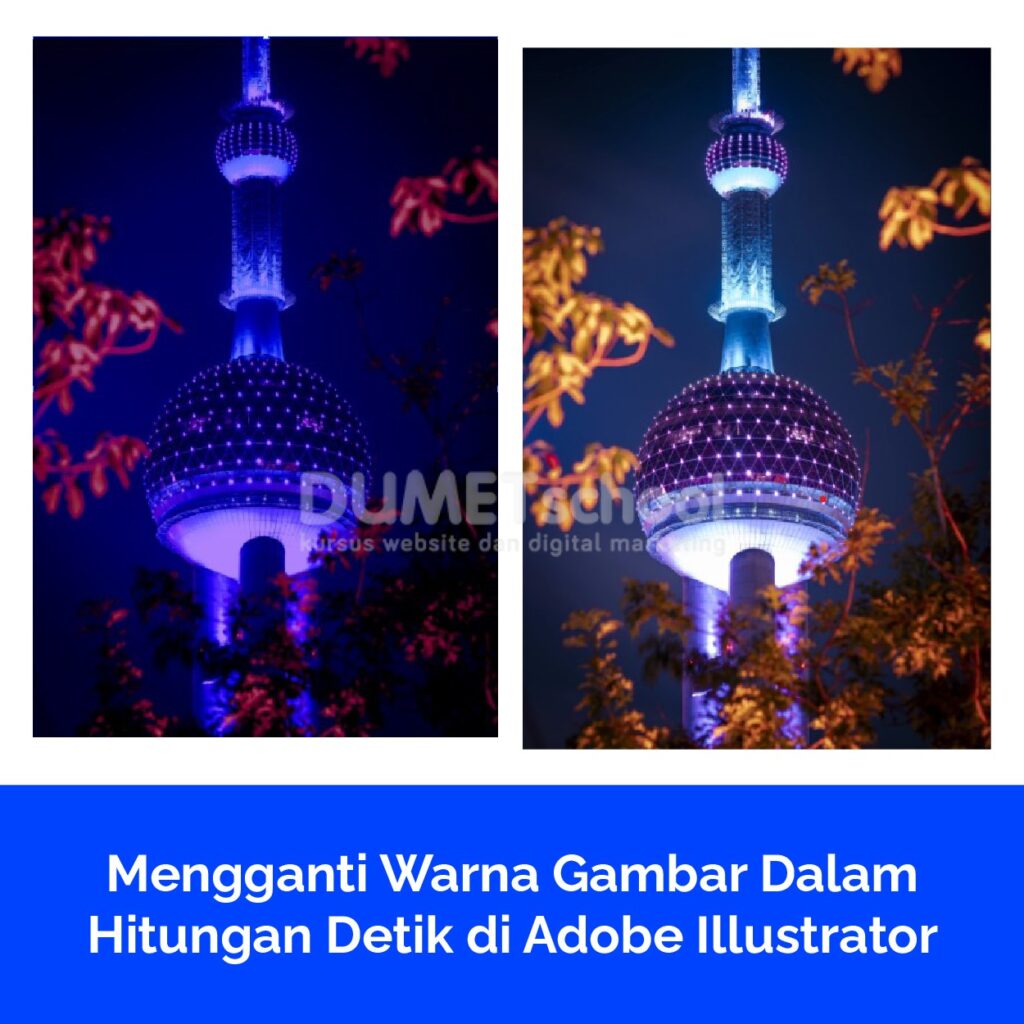
Mengganti Warna Gambar Dalam Hitungan Detik di Adobe Illustrator

Mengganti Warna Gambar Dalam Hitungan Detik di Adobe Illustrator

Adobe Illustrator adalah perangkat lunak desain vektor yang digunakan untuk membuat ilustrasi, grafik, dan berbagai elemen desain. Fitur “Adjust Color Balance” pada Adobe Illustrator merupakan alat yang memungkinkan Anda untuk mengatur keseimbangan warna dalam gambar vektor. Ini adalah alat yang berguna untuk mengubah warna elemen grafis Anda untuk mencapai tampilan yang diinginkan. Berikut adalah beberapa

Mengganti Warna Gambar Dalam Hitungan Detik di Adobe Illustrator Read More »

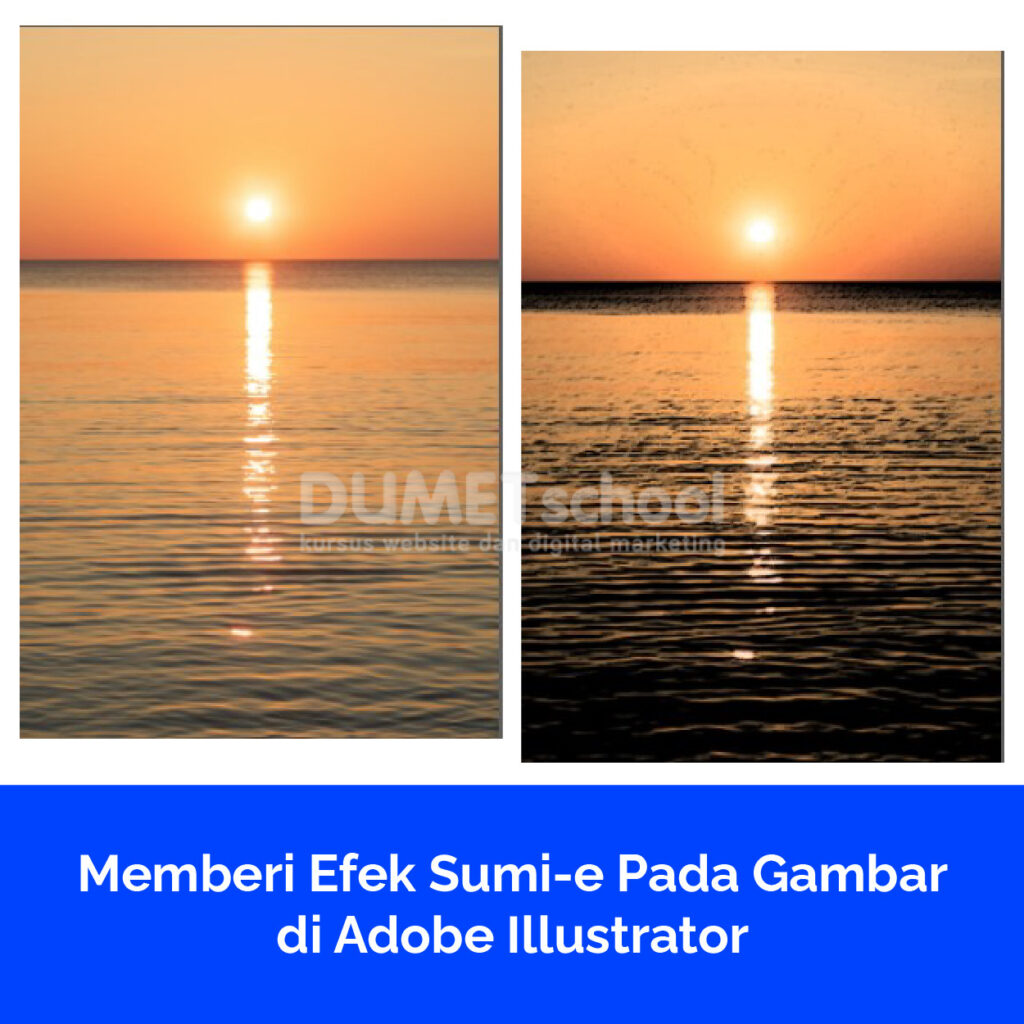
Memberi Efek Sumi-e Pada Gambar di Adobe Illustrator

Memberi Efek Sumi-e Pada Gambar di Adobe Illustrator

Efek Sumi-e di Adobe Photoshop adalah fitur atau alat yang dirancang untuk meniru gaya lukisan tinta tradisional Jepang yang dikenal dengan sebutan “Sumi-e.” Sumi-e adalah seni lukis tinta yang menggunakan sikat tinta dan teknik ekspresif untuk menciptakan gambar yang sering kali abstrak, sederhana, dan indah. Dalam Photoshop, Efek Sumi-e memungkinkan pengguna untuk mengubah gambar digital

Memberi Efek Sumi-e Pada Gambar di Adobe Illustrator Read More »
Membuat Pola Baru Pada Gambar yang Ada di Photoshop

Membuat Pola Baru Pada Gambar yang Ada di Photoshop

Efek Liquify di Adobe Photoshop adalah suatu alat yang memberikan kemampuan yang luar biasa dalam mengubah bentuk dan tampilan elemen-elemen dalam gambar. Penggunaannya yang sangat fleksibel memungkinkan editor gambar untuk mengelola dengan detail yang sangat tinggi, memungkinkan penyesuaian yang halus atau drastis tergantung pada tujuan yang ingin dicapai dalam proyek pengeditan. Salah satu penggunaan yang

Membuat Pola Baru Pada Gambar yang Ada di Photoshop Read More »

3. Atur Tonal Range: Dalam jendela "Levels," Anda akan melihat grafik histogram yang mencerminkan distribusi tonal dalam gambar. Ada tiga slider utama yang dapat Anda atur: Slider Hitam (Black Input Level): Ini mengendalikan tingkat kecerahan area hitam dalam gambar. Menggeser slider ke kanan akan membuat area yang lebih gelap menjadi lebih terang. Slider Abu-abu (Gray Input Level): Ini memungkinkan Anda menyesuaikan tingkat kecerahan abu-abu (midtone) dalam gambar. Slider Putih (White Input Level): Ini mengontrol tingkat kecerahan area putih dalam gambar. Menggeser slider ke kiri akan membuat area yang lebih terang menjadi lebih gelap. 4. Pratinjau Hasil: Saat Anda menggeser slider, Anda dapat melihat perubahan yang dihasilkan dalam gambar secara real-time. Ini memungkinkan Anda menyesuaikan efek "Levels" hingga mencapai hasil yang diinginkan. 5. Set Input dan Output Levels: Selain slider, Anda juga dapat mengatur nilai input dan output dengan langkah-langkah yang lebih presisi. Ini memungkinkan Anda untuk mengendalikan perubahan dengan angka yang spesifik. 6. Terapkan "Levels": Setelah Anda puas dengan penyesuaian, klik "OK" atau "Apply" untuk menerapkan efek "Levels" pada gambar Anda.

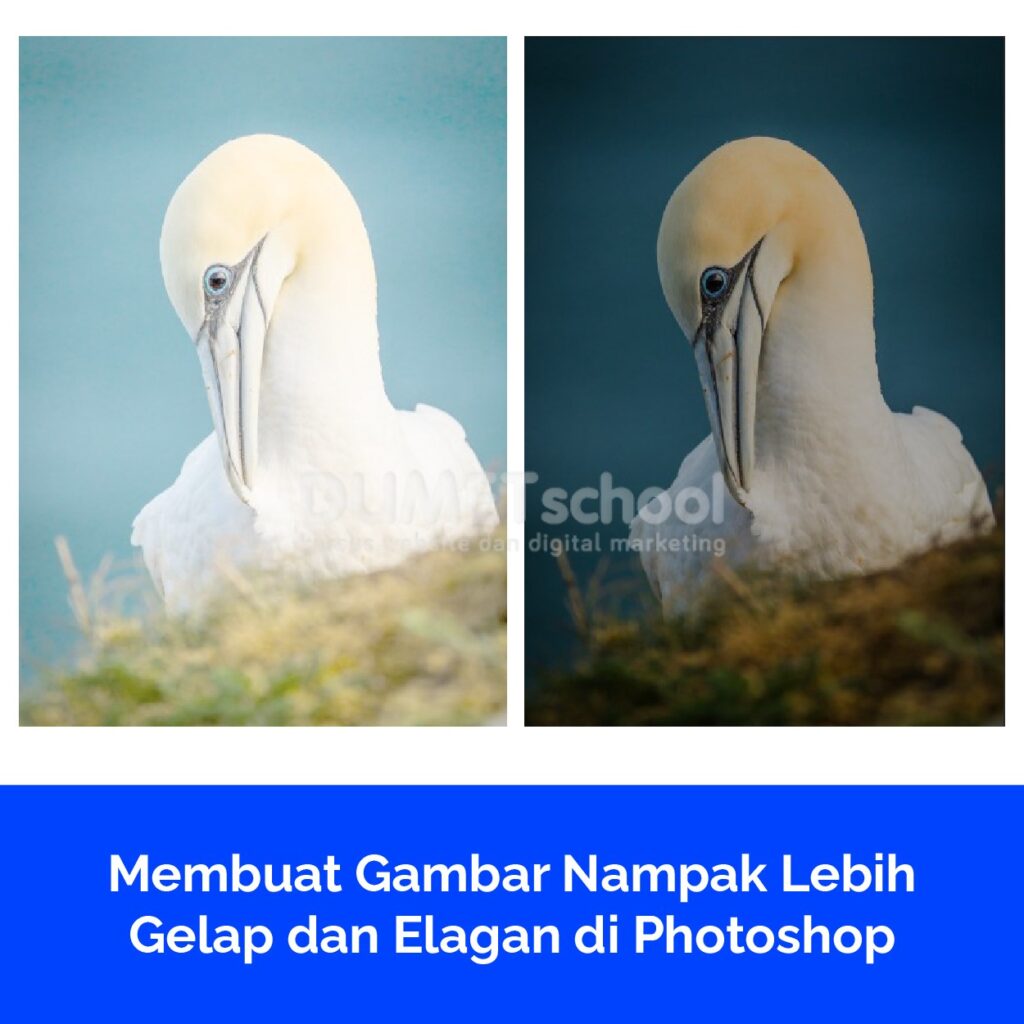
Membuat Gambar Nampak Lebih Gelap dan Elagan di Photoshop

Efek “Levels” dalam Adobe Photoshop adalah salah satu alat penyesuaian yang sangat penting dalam dunia pengeditan gambar digital. Ini memungkinkan pengguna untuk mengontrol dan mengatur tingkat kecerahan, kontras, serta distribusi tonal dalam gambar mereka. Seiring dengan efek “Curves,” “Brightness/Contrast,” dan “Exposure,” efek “Levels” adalah salah satu fitur utama yang digunakan untuk menghasilkan perubahan yang signifikan

Membuat Gambar Nampak Lebih Gelap dan Elagan di Photoshop Read More »

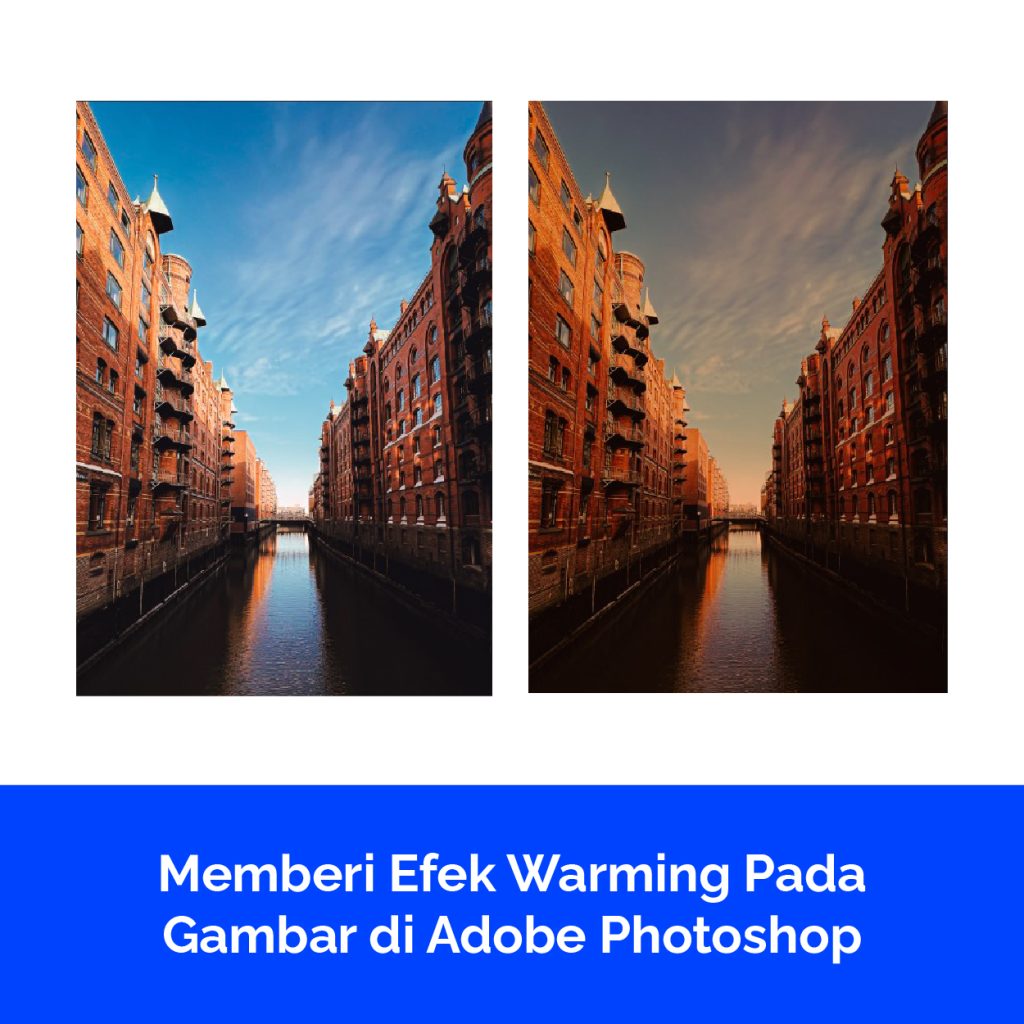
Memberi Efek Warming Pada Gambar di Adobe Photoshop

Memberi Efek Warming Pada Gambar di Adobe Photoshop

Dalam konteks Adobe Photoshop, efek “warming” mengacu pada penyesuaian warna yang digunakan untuk memberikan tampilan hangat atau nuansa warna yang lebih merah atau kuning pada gambar. Efek ini dapat digunakan untuk meningkatkan suasana gambar atau menciptakan efek yang lebih klasik dan hangat dalam foto. Ini terutama berguna dalam menghadapi foto yang terlihat terlalu dingin atau

Memberi Efek Warming Pada Gambar di Adobe Photoshop Read More »

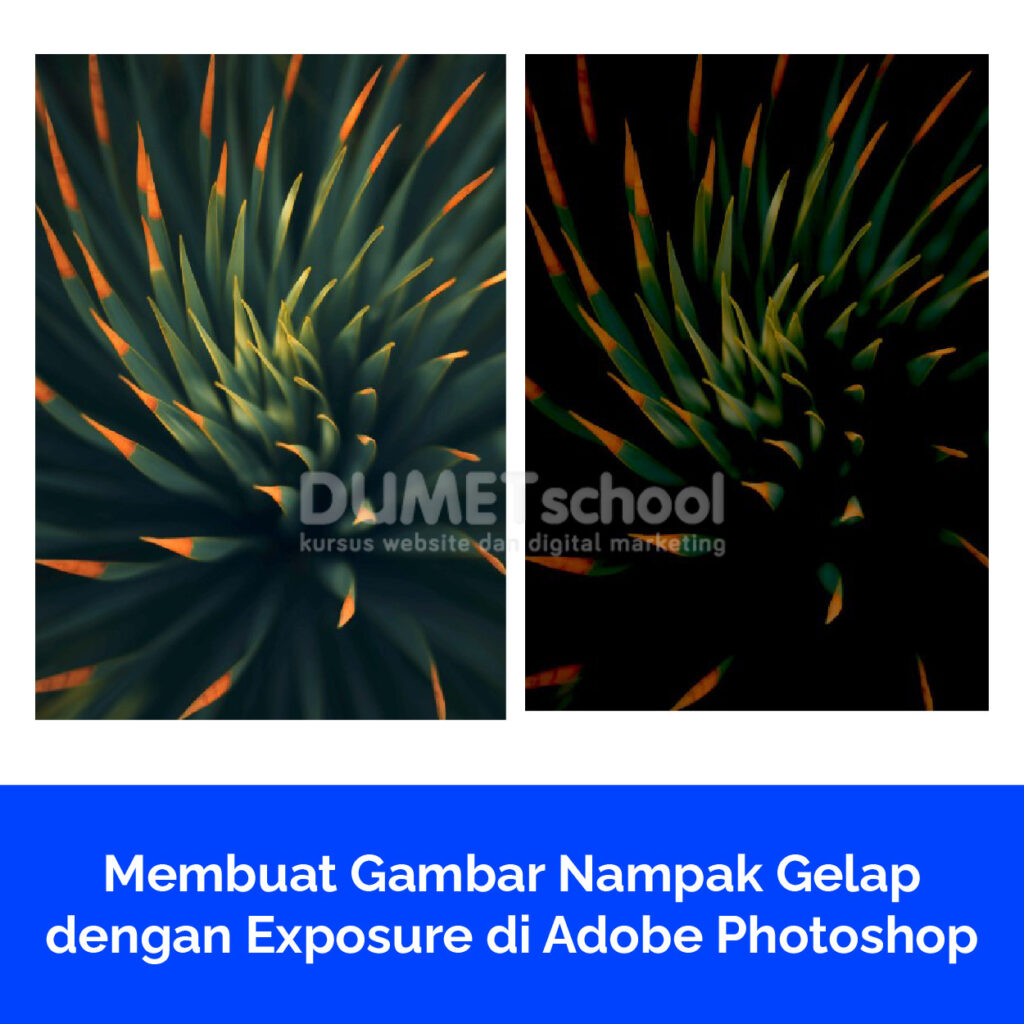
Membuat Gambar Nampak Gelap dengan Exposure di Adobe Photoshop

Membuat Gambar Nampak Gelap dengan Exposure di Adobe Photoshop

Efek “exposure” dalam fotografi mengacu pada sejauh mana cahaya masuk ke sensor kamera saat mengambil foto. Ini memengaruhi seberapa terang atau gelap gambar Anda dan sejauh mana detail tertentu terlihat. Pada dasarnya, eksposur adalah salah satu aspek paling fundamental dalam fotografi, karena mempengaruhi tampilan dan kualitas akhir foto Anda. Tingkat eksposur dalam fotografi diukur dalam

Membuat Gambar Nampak Gelap dengan Exposure di Adobe Photoshop Read More »

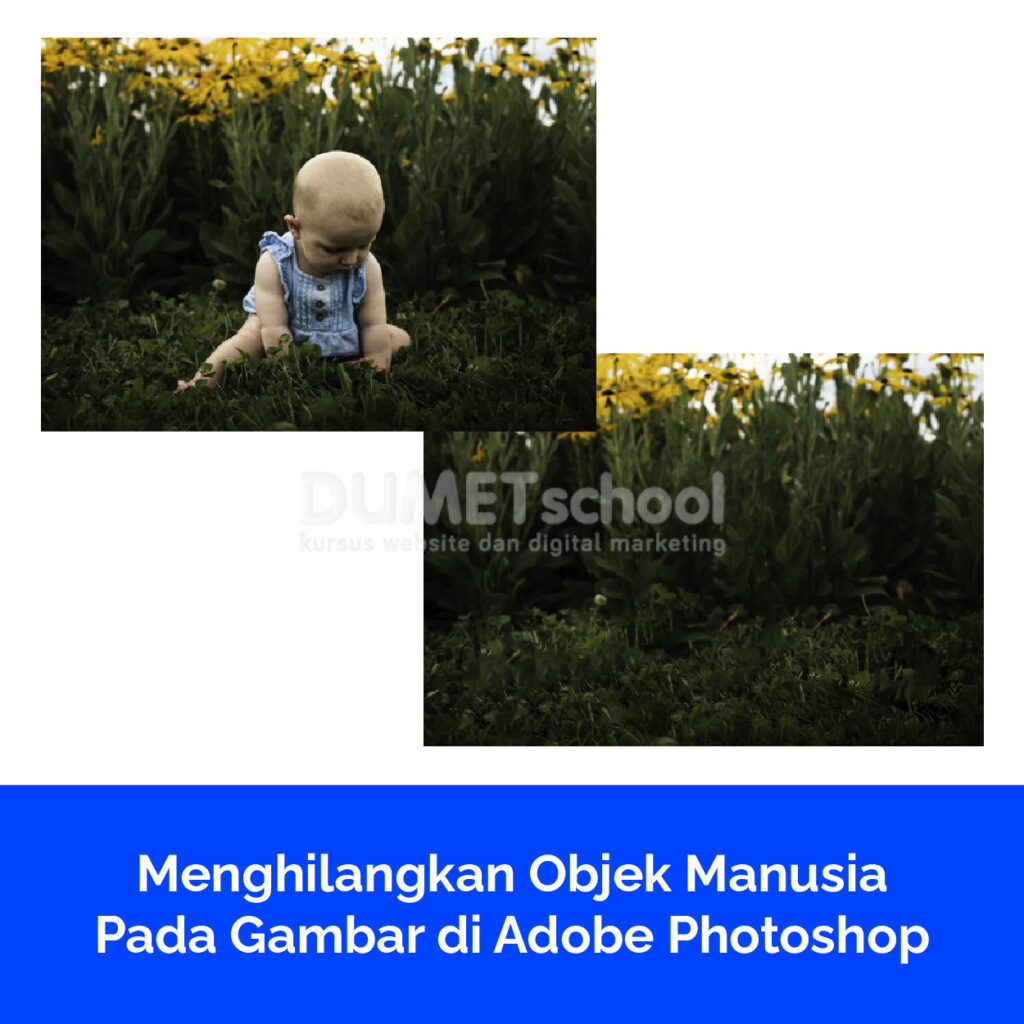
Menghilangkan Objek Manusia Pada Gambar di Adobe Photoshop

Menghilangkan Objek Manusia Pada Gambar di Adobe Photoshop

“Content-Aware” adalah salah satu teknologi dan fitur yang sangat kuat dalam Adobe Photoshop. Ini memungkinkan Anda untuk melakukan berbagai operasi pengeditan gambar dengan cara yang lebih cerdas dan otomatis dengan memahami dan mengadaptasi konten di sekitarnya. Fitur ini terutama digunakan untuk menghapus objek, mengisi area yang hilang, atau memperluas gambar tanpa harus secara manual menggambar

Menghilangkan Objek Manusia Pada Gambar di Adobe Photoshop Read More »

Scroll to Top