Indah Puspitasari

Saya Indah dan saya adalah seorang Desainer Grafis. Saya sangat suka berimajinasi dan berkreatifitas. Saya menguasai beberapa produk Adobe seperti Adobe Photoshop, Illustrator, InDesign, Flash dan lain-lain.

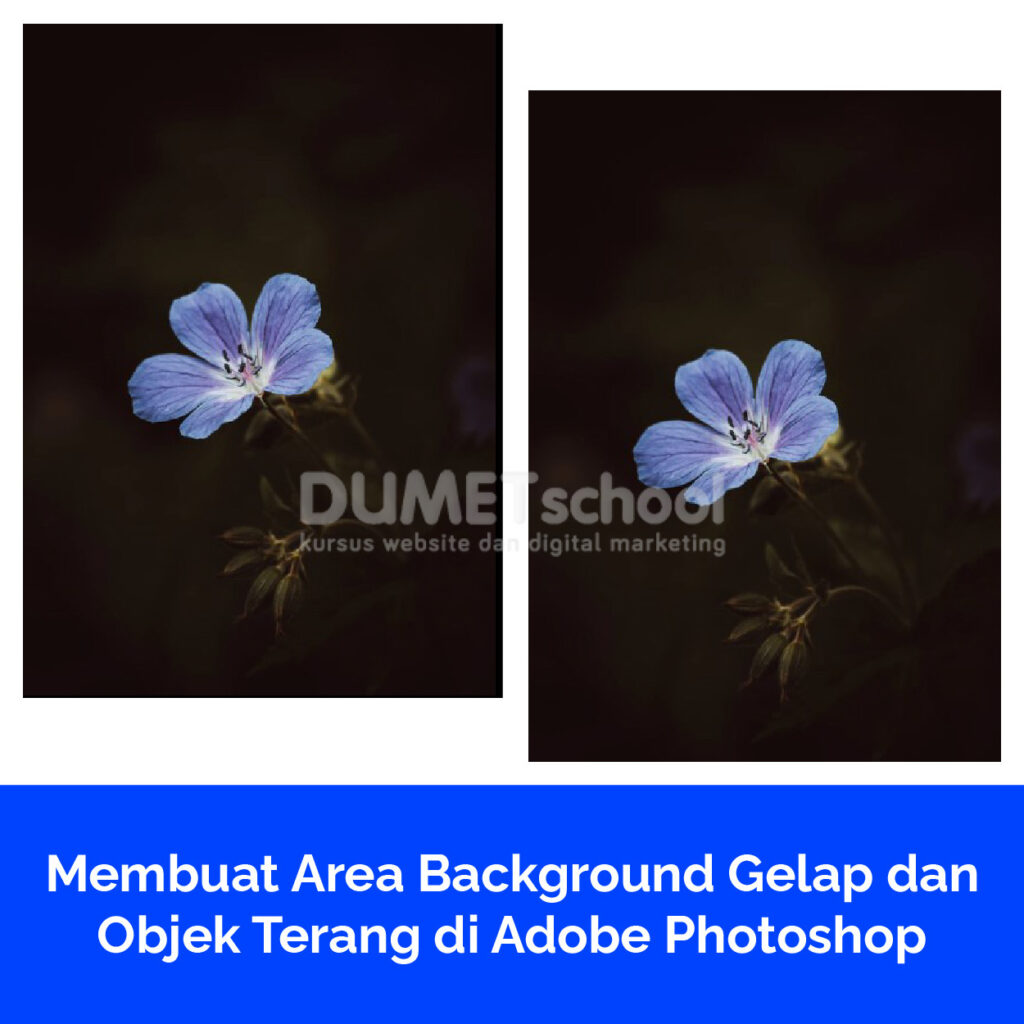
Membuat Area Background Gelap dan Objek Terang di Adobe Photoshop

Membuat Area Background Gelap dan Objek Terang di Adobe Photoshop

Exposure dalam Adobe Photoshop merujuk pada penyesuaian kecerahan dan kegelapan dalam sebuah gambar. Alat Exposure memungkinkan Anda untuk mengontrol seberapa terang atau gelapnya gambar secara keseluruhan. Penyesuaian exposure ini dapat digunakan untuk memperbaiki gambar yang terlalu gelap atau terlalu terang, serta untuk mencapai efek tertentu dalam pengeditan gambar. Dalam konteks Adobe Photoshop, alat Exposure biasanya

Membuat Area Background Gelap dan Objek Terang di Adobe Photoshop Read More »
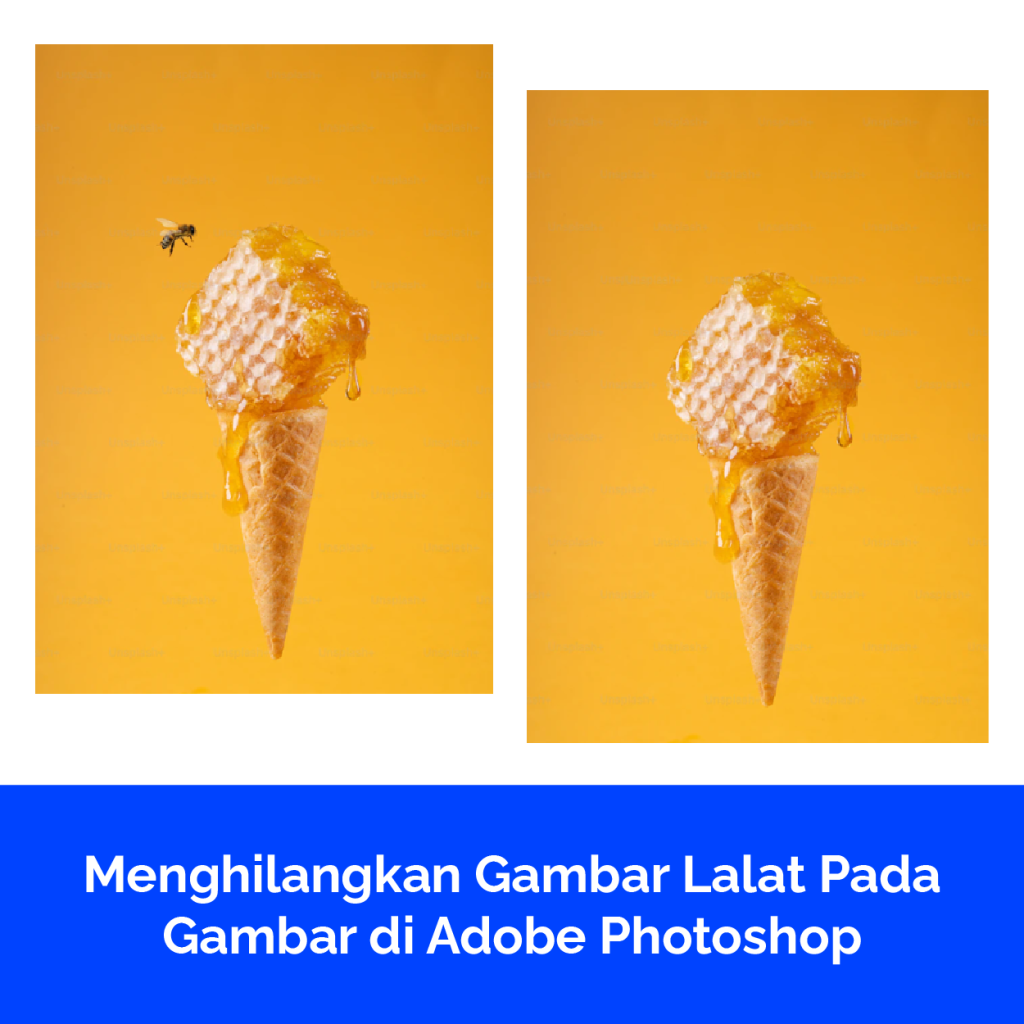
Menghilangkan Gambar Lalat Pada Gambar di Adobe Photoshop

Menghilangkan Gambar Lalat Pada Gambar di Adobe Photoshop

Patch Tool merupakan salah satu alat yang sangat bermanfaat dalam perangkat lunak penyuntingan gambar terkenal, yaitu Adobe Photoshop. Alat ini berperan penting dalam melakukan perbaikan dan penyempurnaan gambar dengan tingkat fleksibilitas dan presisi yang tinggi. Patch Tool memungkinkan pengguna untuk menghapus cacat, meratakan permukaan kulit, menghilangkan objek yang tidak diinginkan, dan melakukan berbagai perbaikan lainnya

Menghilangkan Gambar Lalat Pada Gambar di Adobe Photoshop Read More »
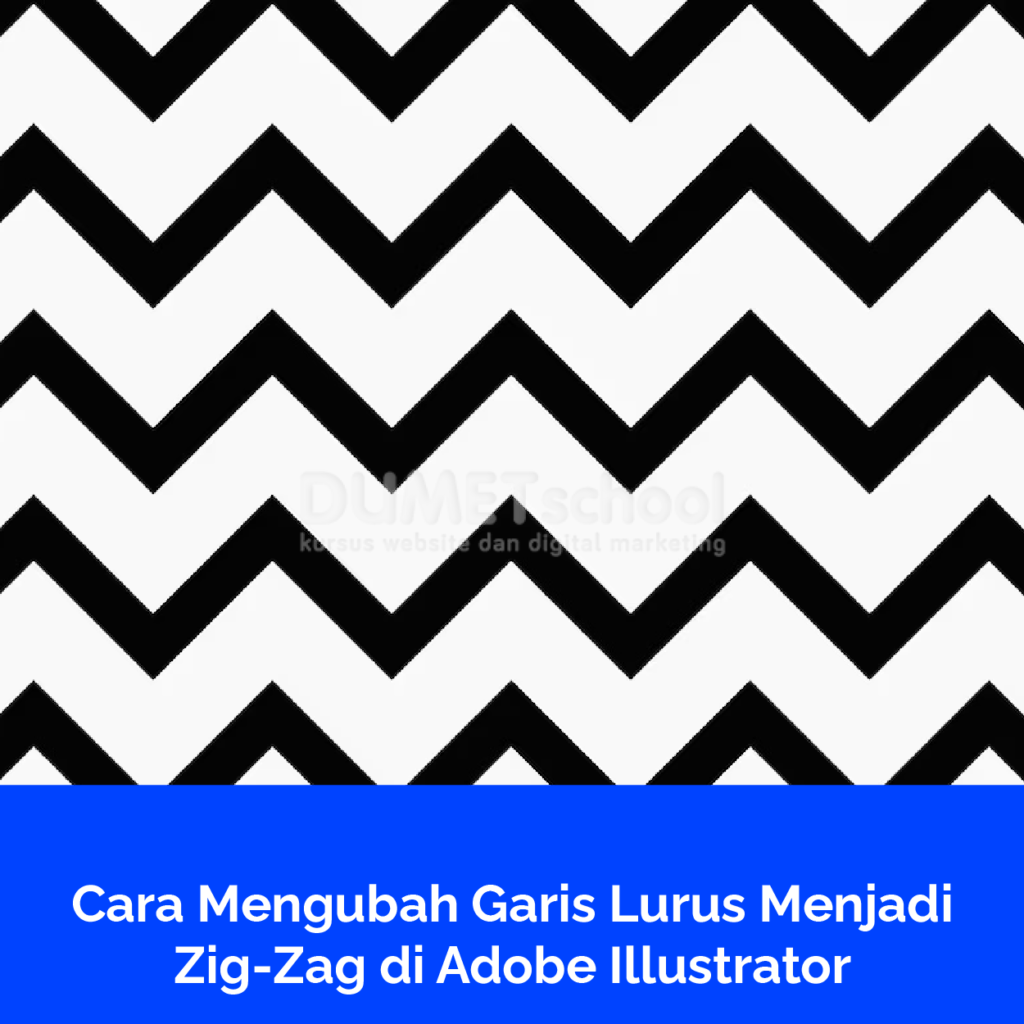
Cara Mengubah Garis Lurus Menjadi Zig-Zag di Adobe Illustrator

Cara Mengubah Garis Lurus Menjadi Zig-Zag di Adobe Illustrator

Efek Zigzag dalam Adobe Illustrator merupakan sebuah fitur yang memberikan kekuatan untuk mengubah objek vektor menjadi garis meliuk-lengkung (zigzag) dengan berbagai variasi yang menarik. Fungsionalitas ini memungkinkan desainer dan seniman vektor untuk menghadirkan dimensi baru dan aspek artistik pada objek mereka, memungkinkan hasil akhir yang unik dan dinamis. Fitur Efek Zigzag diakses melalui menu “Effect”

Cara Mengubah Garis Lurus Menjadi Zig-Zag di Adobe Illustrator Read More »

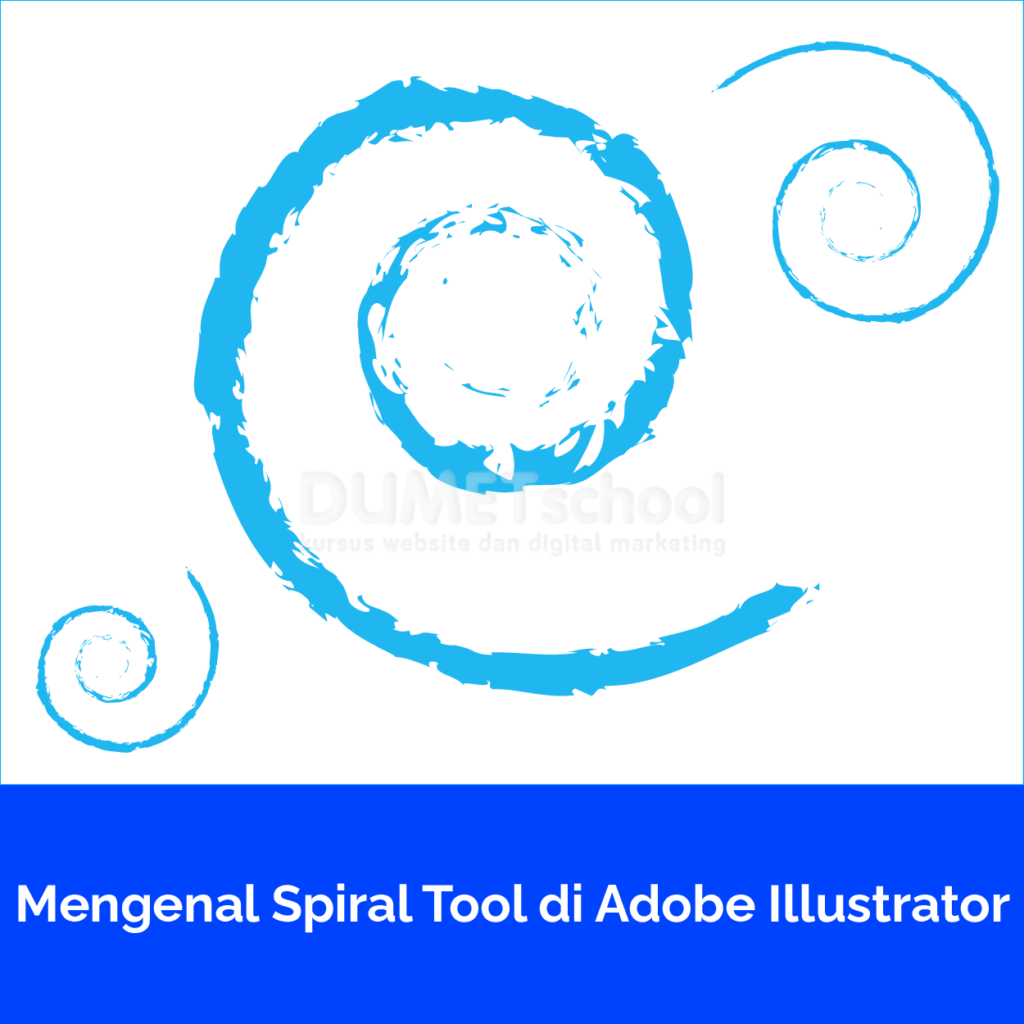
Mengenal Spiral Tool di Adobe Illustrator

Mengenal Spiral Tool di Adobe Illustrator

Spiral Tool merupakan sebuah fitur yang dapat ditemukan dalam perangkat lunak desain vektor populer, yaitu Adobe Illustrator. Fitur ini memiliki peran penting dalam pembuatan berbagai macam ilustrasi, desain logo, seni vektor, dan elemen-elemen grafis lainnya. Dengan menggunakan Spiral Tool, pengguna memiliki kemampuan untuk membuat garis melingkar yang dapat dibentuk menjadi spiral dengan berbagai konfigurasi sesuai

Mengenal Spiral Tool di Adobe Illustrator Read More »

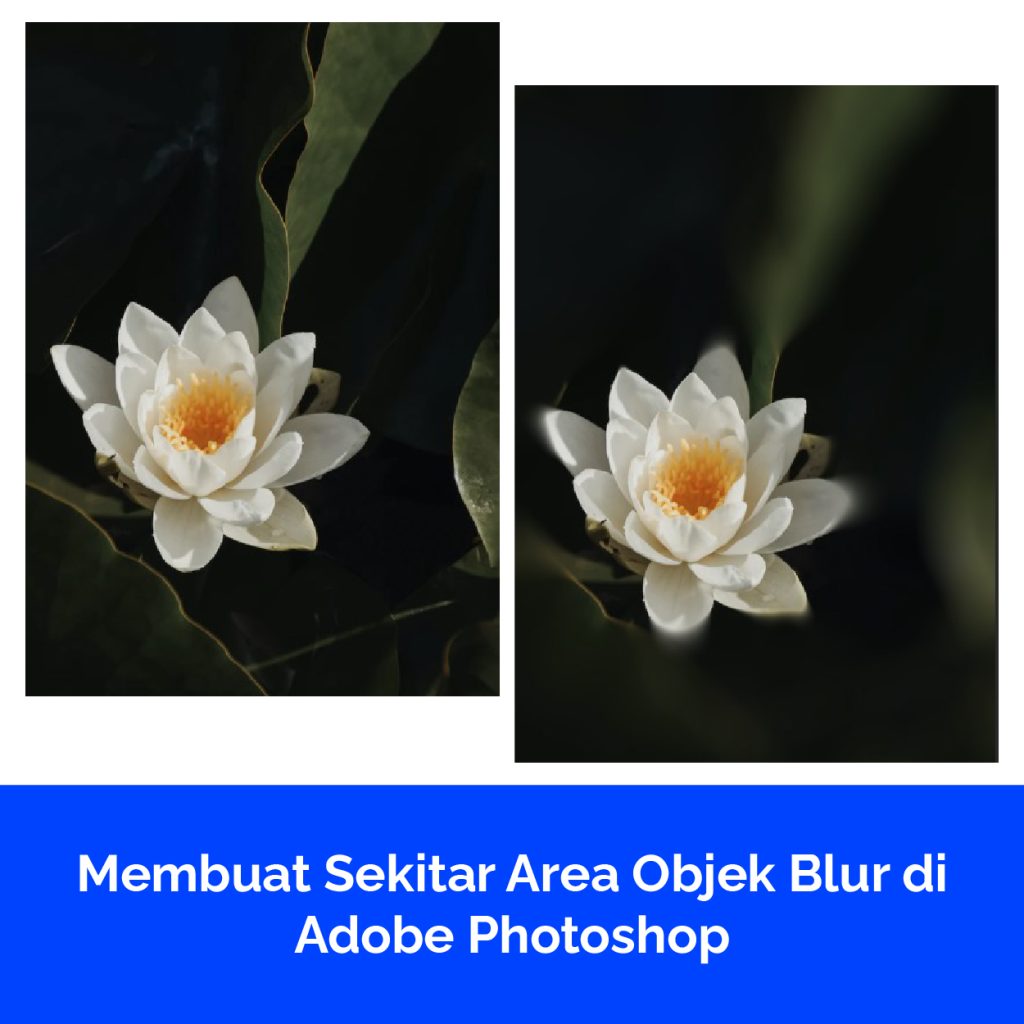
Membuat Sekitar Area Objek Blur di Adobe Photoshop

Membuat Sekitar Area Objek Blur di Adobe Photoshop

“Iris Blur” merupakan teknik efek blur yang dapat diterapkan pada gambar menggunakan perangkat lunak pengolahan gambar seperti Adobe Photoshop. Teknik ini sangat berguna untuk menciptakan efek fokus dan blur yang tertumpu pada objek tertentu dalam gambar, mirip dengan efek bokeh yang sering digunakan dalam dunia fotografi. Dalam konteks penggunaan Adobe Photoshop, “Iris Blur” merupakan komponen

Membuat Sekitar Area Objek Blur di Adobe Photoshop Read More »

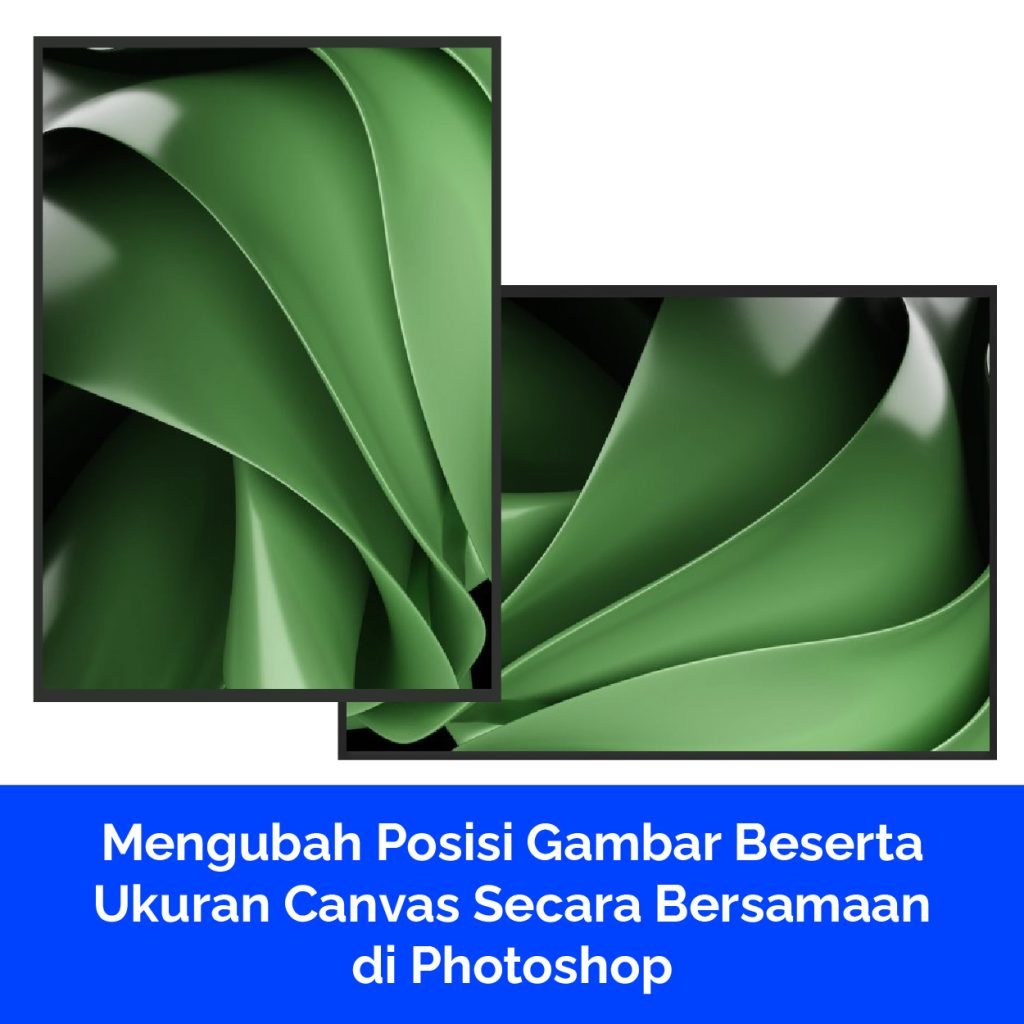
Mengubah Posisi Gambar Beserta Ukuran Canvas Secara Bersamaan di Photoshop

Mengubah Posisi Gambar Beserta Ukuran Canvas Secara Bersamaan di Photoshop

Adobe Photoshop adalah perangkat lunak (software) pengeditan gambar yang sangat populer dan sering digunakan di kalangan profesional dan non-profesional di seluruh dunia. Dikembangkan oleh Adobe Inc., Photoshop merupakan salah satu produk andalan dalam paket perangkat lunak Adobe Creative Cloud. Photoshop memungkinkan pengguna untuk mengedit, mengolah, dan memanipulasi gambar dan grafis dalam berbagai cara. Dengan beragam

Mengubah Posisi Gambar Beserta Ukuran Canvas Secara Bersamaan di Photoshop Read More »

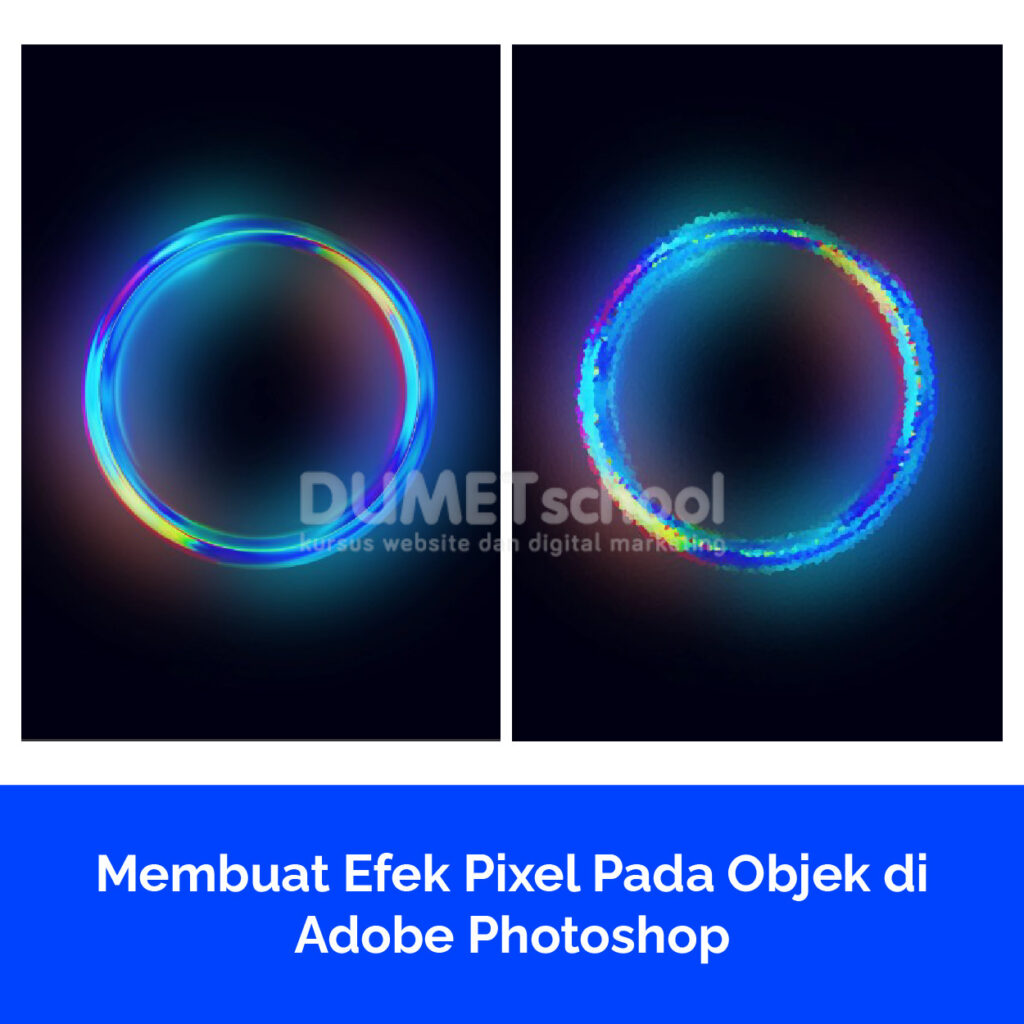
Membuat Efek Pixel Pada Objek di Adobe Photoshop

Membuat Efek Pixel Pada Objek di Adobe Photoshop

Efek “Crystallize” di Adobe Photoshop adalah fitur yang dapat mengubah gambar atau foto menjadi tampilan berbentuk seperti kristal atau batu permata yang pecah-pecah. Sebagai salah satu dari berbagai efek filter yang tersedia di Photoshop, efek ini memberikan sentuhan abstrak pada gambar, mengaburkan garis-garis dan bentuk asli dengan pola geometris kristal kecil. Penggunaan efek “Crystallize” dalam

Membuat Efek Pixel Pada Objek di Adobe Photoshop Read More »

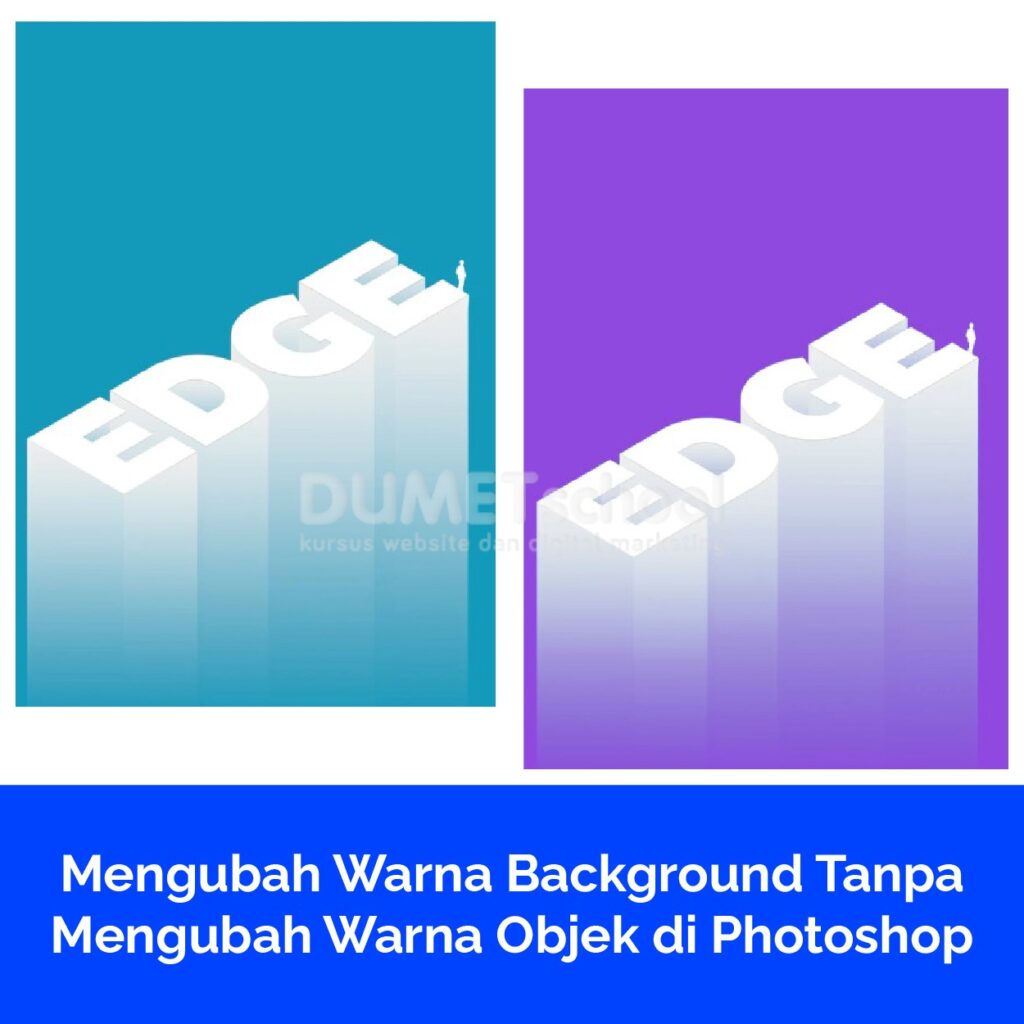
Mengubah Warna Background Tanpa Mengubah Warna Objek di Photoshop

Mengubah Warna Background Tanpa Mengubah Warna Objek di Photoshop

Pada Adobe Photoshop, efek “Selective Color” adalah salah satu teknik penyuntingan foto yang memungkinkan Anda untuk menyesuaikan warna tertentu dalam gambar Anda tanpa mempengaruhi warna keseluruhan. Dengan kata lain, Anda dapat memilih satu atau beberapa warna di dalam gambar dan menyesuaikan intensitas warna tersebut tanpa mengubah warna keseluruhan gambar. Prosesnya cukup sederhana: Buka gambar yang

Mengubah Warna Background Tanpa Mengubah Warna Objek di Photoshop Read More »

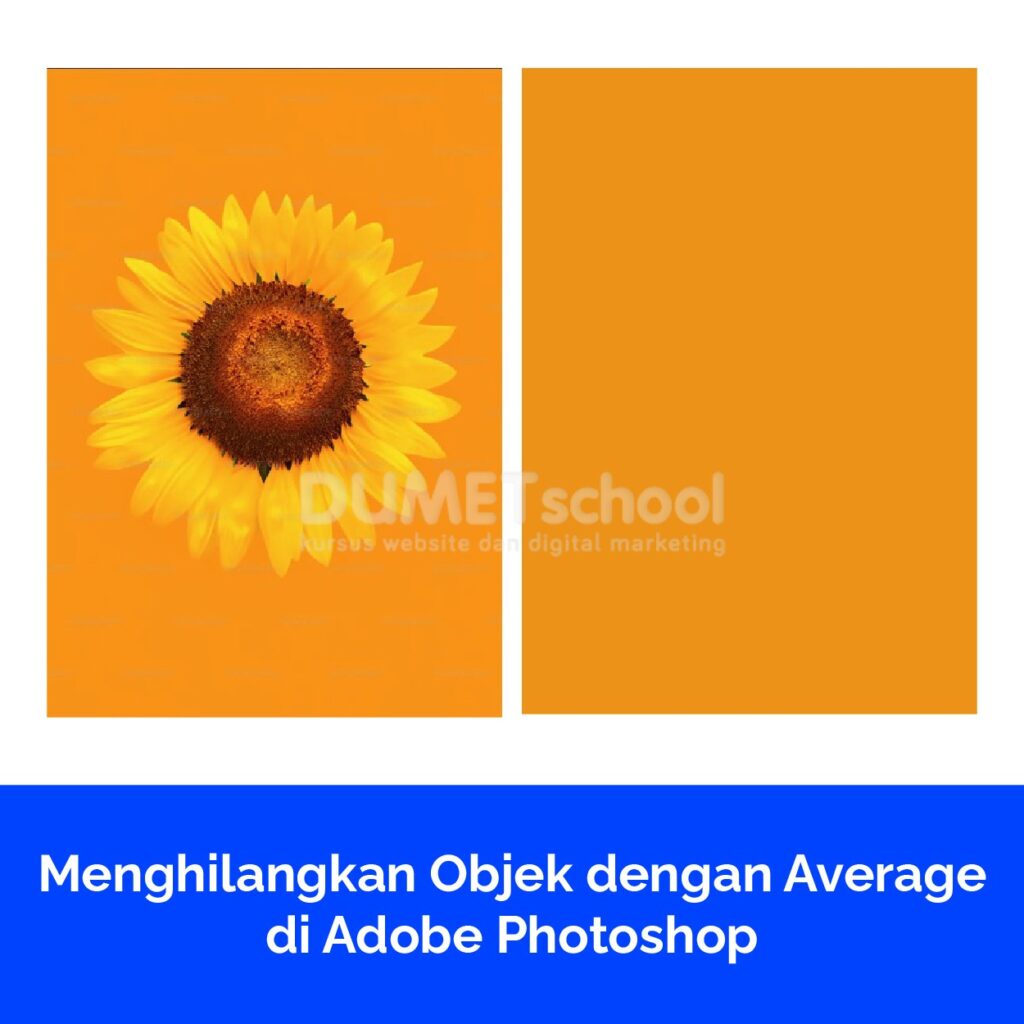
Menghilangkan Objek dengan Average di Adobe Photoshop

Menghilangkan Objek dengan Average di Adobe Photoshop

Di Adobe Photoshop, efek “Average” merupakan salah satu teknik yang digunakan untuk menggabungkan beberapa gambar atau lapisan menjadi satu gambar tunggal dengan cara menghitung nilai rata-rata dari piksel yang ada di lapisan-lapisan tersebut. Secara sederhana, efek ini mengambil beberapa lapisan yang diinginkan dan menghitung rata-rata dari setiap piksel pada posisi yang sama di semua lapisan

Menghilangkan Objek dengan Average di Adobe Photoshop Read More »

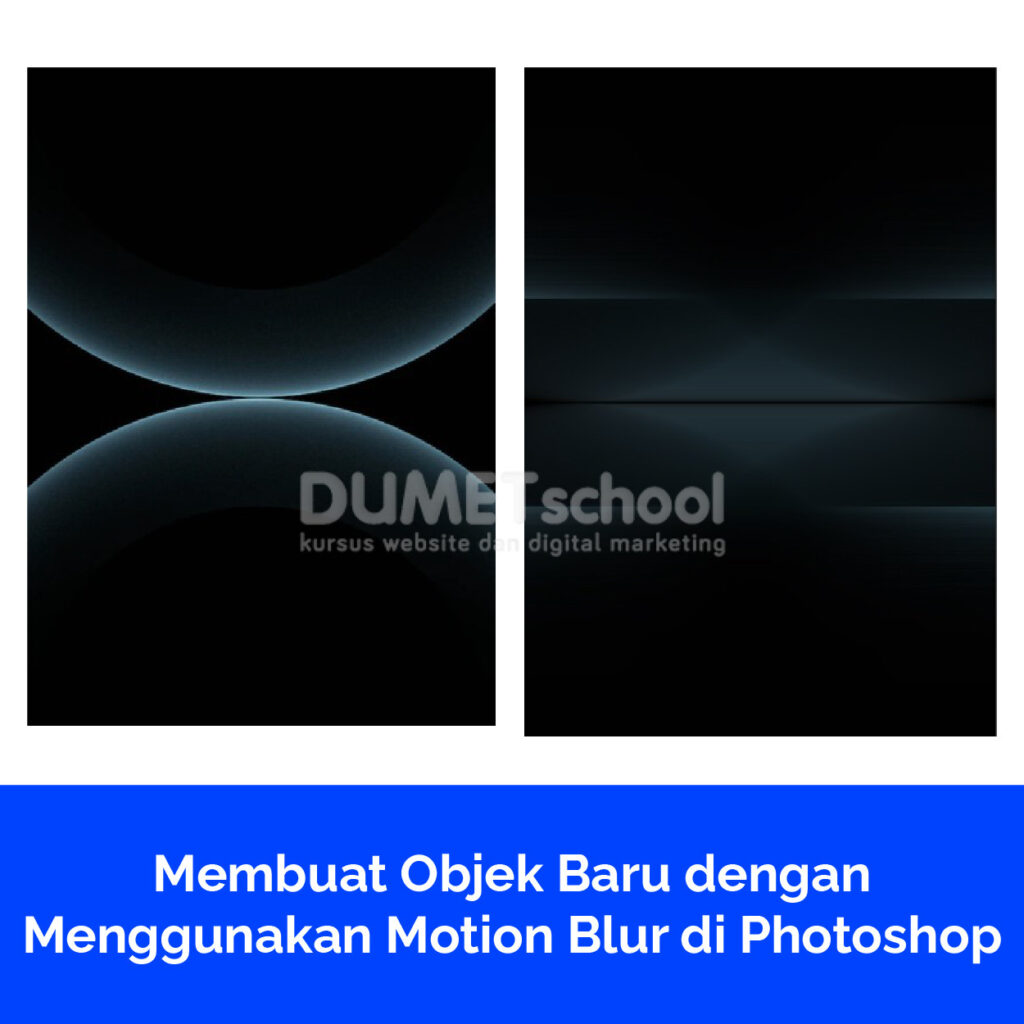
Membuat Objek Baru dengan Menggunakan Motion Blur di Photoshop

Membuat Objek Baru dengan Menggunakan Motion Blur di Photoshop

Motion blur adalah salah satu efek visual yang sering digunakan dalam Adobe Photoshop untuk menciptakan kesan pergerakan atau gerakan pada objek dalam gambar. Efek ini digunakan untuk menambahkan sensasi dinamis pada gambar, membuatnya terlihat lebih hidup, dan menciptakan kesan aksi atau kecepatan. Penerapan motion blur dalam Adobe Photoshop relatif mudah dan sederhana. Langkah pertama adalah

Membuat Objek Baru dengan Menggunakan Motion Blur di Photoshop Read More »

Scroll to Top