
Kalau kamu pernah merasa bingung dan frustasi saat mencoba membuat gambar utama dan background terlihat menyatu dengan sempurna, terutama saat menggunakan efek hitam putih di Photoshop, tenang aja kamu nggak sendirian kok! Banyak orang yang mengalami kesulitan serupa, karena menyelaraskan dua elemen visual supaya terlihat serasi itu memang nggak semudah kelihatannya. Kadang, warna atau pencahayaan gambar utama dan background terlihat nggak pas, atau mungkin transisinya terasa kasar dan nggak menyatu secara natural.
Tapi jangan khawatir, karena sebenarnya ada banyak trik sederhana yang bisa kamu gunakan untuk mengatasi masalah ini. Dengan teknik yang tepat dan langkah-langkah yang jelas, kamu bisa menghasilkan karya yang nggak hanya terlihat rapi, tapi juga punya kesan profesional. Bahkan kalau kamu masih pemula di dunia Photoshop, tips yang akan aku bagikan ini dijamin gampang banget untuk diikuti.
Nah, di artikel ini aku bakal jelasin semua langkah yang mudah dipahami, jadi kamu bisa langsung praktek tanpa perlu pusing mikirin istilah teknis yang ribet. Yuk, kita mulai aja:
1. Buka Photoshop di komputer kamu. Kalau belum buka, klik dua kali ikon Photoshop dulu ya. Masukkan gambar utama dan background yang ingin kamu gabungkan. Kamu bisa drag-and-drop gambar ke Photoshop atau pakai menu File > Open.
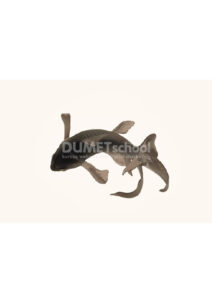
2. Klik layer gambar utama yang udah dimasukan sebelumnya. Kemudian pergi ke menu atas dan pilih Image > Adjustments > Black & White.
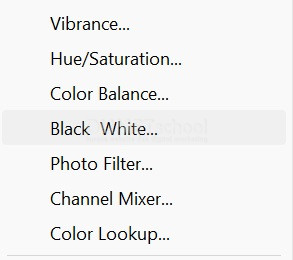
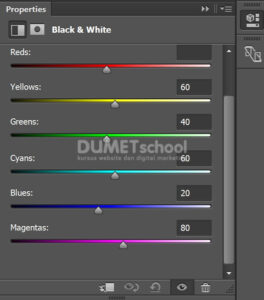
3. Setelah itu, akan muncul jendela pengaturan Black & White. Di sini kamu bisa mainin slider warna (merah, kuning, hijau, dll.) buat atur kontrasnya. Kalau bingung, coba eksperimen aja sampai gambar kelihatan lebih keren. Kalau sudah puas, klik OK.
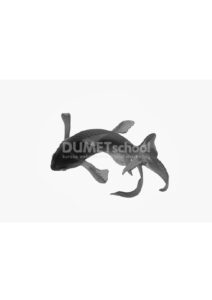
4. Sehingga hasilnya akan menjadi seperti ini. Setelah semua langkah selesai, gambar dan background kamu sekarang seharusnya terlihat lebih menyatu dengan gaya black and white yang keren!
Jadi, itulah langkah-langkah untuk menyatukan gambar dan background dengan efek hitam putih di Photoshop. Dengan sedikit latihan dan eksperimen, kamu pasti bisa menghasilkan karya yang terlihat profesional dan estetik. Ingat, jangan takut untuk mencoba berbagai teknik dan efek tambahan agar hasilnya semakin keren. Semoga Langkah-langkah ini dapat bermanfaat yah, selamat mencobanya dirumah dan sampai jumpa pada artikel yang selanjutnya.



