
Kalau kamu pernah penasaran gimana caranya bikin efek spiral keren di foto atau desain, Adobe Photoshop punya fitur yang super simpel tapi powerful banget buat itu namanya Twirl. Dalam panduan ini, aku bakal kasih tahu langkah-langkah lengkapnya, mulai dari mempersiapkan gambar hingga menghasilkan pola spiral yang terlihat profesional. Tenang aja, caranya gampang banget, cocok buat pemula sekalipun!
1. Pertama-tama, buka aplikasi Adobe Photoshop di komputer kamu. Lalu, buka gambar yang mau kamu edit. Caranya klik File > Open atau cukup drag-and-drop gambar ke area kerja Photoshop.
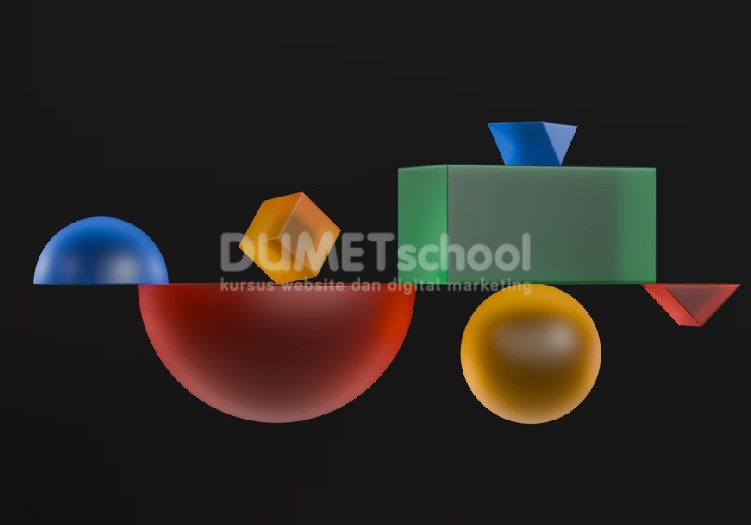
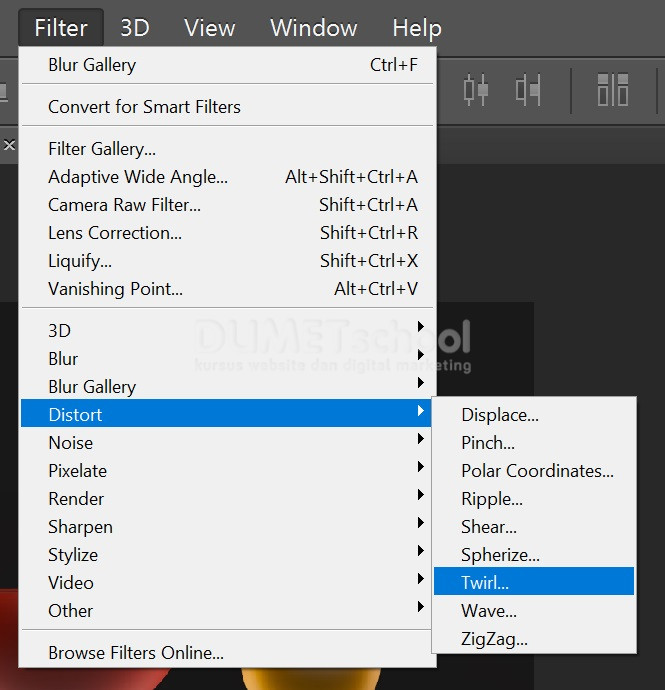
2. Sekarang masuk ke bagian seru yaitu bikin pola spiral! Pilih layer gambar, lalu klik Filter > Distort > Twirl di menu atas.
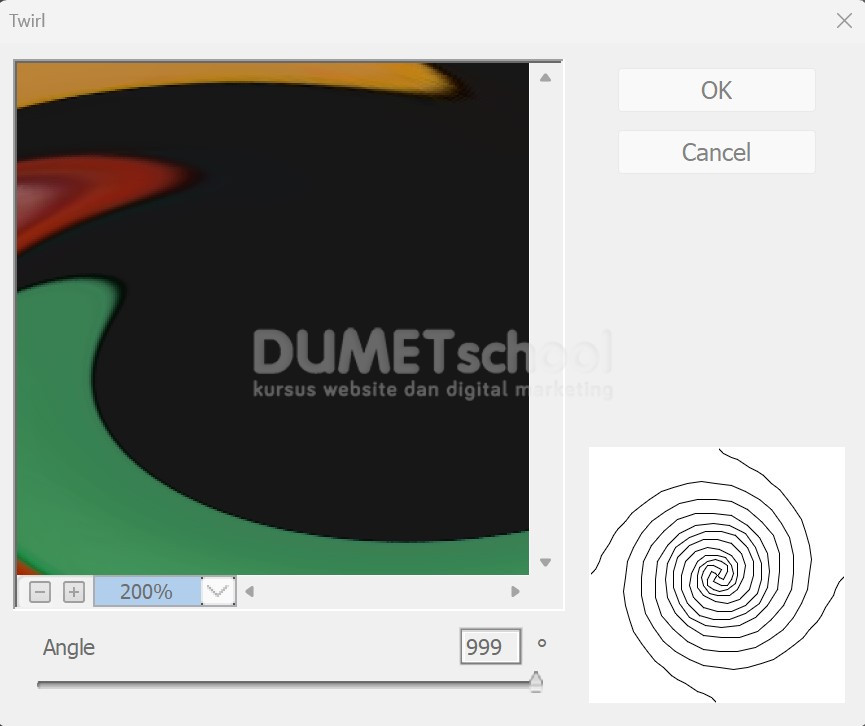
3. Setelah itu, akan muncul jendela baru untuk mengatur efek Twirl. Ada satu parameter utama yang perlu kamu atur:
Angle (Sudut):
Kalau kamu ingin spiralnya searah jarum jam, coba masukkan angka positif, misalnya 100° atau lebih.
Kalau mau spiralnya berlawanan arah jarum jam, masukkan angka negatif, misalnya -100°.
Mainkan nilai Angle sampai kamu puas dengan bentuk spiralnya. Kalau sudah cocok, klik OK ya.
4. Sehingga hasilnya akan menjadi seperti ini. Kalau sudah puas dengan hasilnya, sekarang waktunya menyimpan. Kalau masih mau diedit lagi nanti, simpan dalam format Photoshop (.PSD). Klik File > Save As, pilih lokasi penyimpanan, lalu pilih format .PSD. Kalau mau hasil akhir saja (buat dipakai atau diunggah), simpan dalam format gambar seperti JPEG atau PNG. Caranya: File > Export > Export As.
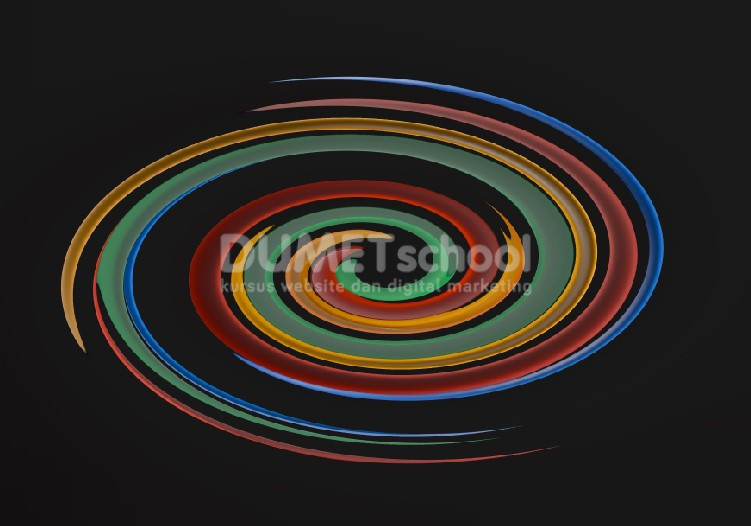
Dan itu dia langkah-langkah mudah untuk mengubah pola gambar menjadi spiral dengan efek Twirl di Adobe Photoshop! Dengan sedikit eksplorasi dan kreativitas, kamu bisa menghasilkan desain yang unik dan menarik.
Jangan takut untuk bereksperimen dengan berbagai pengaturan dan efek tambahan. Selamat mencoba, dan semoga hasilnya sesuai dengan yang kamu bayangkan! Kalau ada pertanyaan atau butuh tips lain, jangan ragu untuk bertanya. Sampai jumpa pada artikel yang selanjutnya yah.



