
Menciptakan efek gelombang air dengan pola zig-zag di Adobe Photoshop bisa menjadi cara yang sangat menarik untuk memberikan sentuhan kreatif pada gambar atau desainmu. Efek ini sering digunakan untuk menciptakan ilusi riak air yang dinamis, menambahkan suasana dramatis, atau sekadar membuat elemen visual yang unik.
Walaupun mungkin terlihat sangat rumit bagi yang baru belajar, sebenarnya prosesnya cukup sederhana jika mengikuti langkah-langkah yang tepat. Photoshop menyediakan berbagai alat dan filter yang memungkinkan kita untuk menghasilkan efek ini hanya dalam beberapa menit, tanpa perlu keahlian tingkat lanjut. Jadi, kalau kamu penasaran bagaimana cara melakukannya, yuk simak Langkah-langkah di bawah ini!
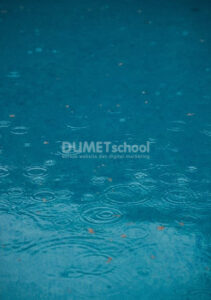
1. Langkah pertama, tentu saja, buka aplikasi Adobe Photoshop di komputer kamu. Setelah itu, pilih gambar yang mau kamu beri efek dengan cara klik File > Open atau tekan shortcut Ctrl + O. Cari gambar Pastikan layer yang aktif adalah layer yang sudah digandakan tadi.
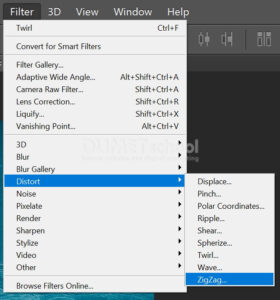
2. Sekarang masuk ke menu Filter > Distort > ZigZag.
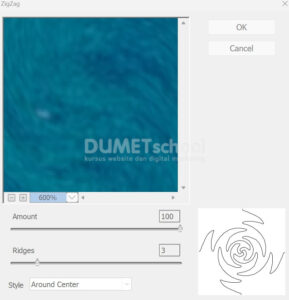
3. Akan muncul jendela pengaturan efek ZigZag. Di sini, kamu bisa mengatur beberapa hal:
Amount: Mengatur intensitas efek zig-zag (coba geser slider untuk melihat perubahan langsung).
Ridges: Menentukan jumlah gelombang atau zig-zag yang muncul.
Style:
- Around Center: Membuat gelombang melingkar dari tengah gambar.
- Out From Center: Gelombang bergerak keluar dari tengah.
- Pond Ripples: Membuat riak yang mirip dengan gelombang air di permukaan kolam.
Setelah puas dengan pengaturannya, jangan lupa untuk klik OK ya untuk menerapkan efek.
4. Sehingga hasilnya akan menjadi seperti ini. Setelah selesai dan puas dengan hasilnya, jangan lupa untuk menyimpan gambar.
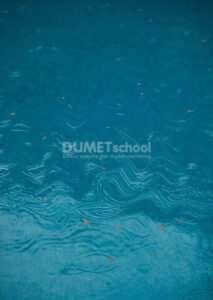
Nah, gimana mudah bukan cara membuatnya? Dengan mengikuti langkah-langkah di atas, kamu sekarang sudah bisa menciptakan efek gelombang air dengan pola zig-zag di Photoshop yang terlihat menarik dan profesional. Proses ini sebenarnya cukup sederhana jika dilakukan dengan teliti, dan hasil akhirnya bisa memberikan kesan visual yang sangat kreatif pada gambar atau desainmu.
Selamat mencobanya dirumah yah, semoga bermanfaat dan sampai jumpa pada artikel yang selanjutnya.



