
Cahaya lilin itu selalu punya daya tarik tersendiri, ya? Suasananya hangat, romantis, sekaligus intim, cocok banget untuk menggambarkan momen yang penuh perasaan. Misalnya, foto makan malam, perayaan ulang tahun, atau bahkan suasana tenang di malam hari. Nah, kalau kamu mau menambahkan efek cahaya lilin ke dalam foto, kamu nggak perlu ribet nyiapin lilin sungguhan waktu pemotretan. Photoshop punya fitur yang sangat membantu, yaitu Color Lookup, yang bisa bikin foto kamu terlihat seperti diterangi cahaya lilin dengan beberapa langkah saja.
Selain itu, kamu juga bisa memadukannya dengan teknik lain loh seperti gradasi warna dan vignette untuk memberikan kesan yang lebih dramatis. Dengan sedikit sentuhan kreatif, efek ini bisa mengubah foto biasa jadi karya yang mengesankan.
Yuk, langsung aja ikuti langkah-langkah mudah berikut untuk menciptakan suasana cahaya lilin yang hangat dan memukau! 😊
1. Pertama-tama yang harus dilakukan adalah membuka gambar yang mau kamu edit. Tinggal klik File > Open atau seret langsung gambarnya ke jendela Photoshop.

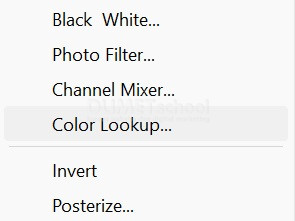
2. Kemudian di panel Layers biasanya ada di kanan bawah, klik ikon Adjustment Layer yang bentuknya seperti lingkaran setengah hitam setengah putih. Dari menu yang muncul, pilih Color Lookup.
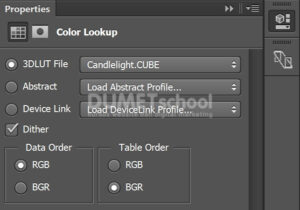
3. Begitu kamu pilih Color Lookup, akan muncul secara otomatis panel Properties di atas atau di samping. Di dalam panel itu, ada pilihan dropdown yang bertuliskan 3DLUT File. Klik, dan pilih satu preset ini Candlelight.CUBE: Ini pilihan paling pas untuk efek lilin langsung.
4. Setelah memilih, lihat gambar kamu yang sebelumnya. Biasanya efeknya langsung kelihatan seperti gambar dibawah ini.

Itulah langkah-langkah untuk memberikan efek cahaya lilin pada gambar menggunakan Photoshop. Jangan ragu untuk bereksperimen dengan pengaturan warna, opacity, dan blending mode agar hasilnya sesuai dengan selera dan tema gambarmu.
Semakin sering kamu mencoba, semakin mahir kamu akan memahami detail kecil yang membuat foto terlihat sempurna. Selamat mencobanya dirumah yah, semoga ini dapat membantu dan bermanfaat. Samapai jumpa pada artikel yang selanjutnya ya.



