
Kalau kamu suka ngedit foto atau gambar di Adobe Photoshop, salah satu cara bikin fotonya lebih estetik adalah dengan mainin kontras warnanya. Salah satu fitur yang paling sering dipakai buat ini adalah Curves. Fitur ini powerful banget karena kamu bisa ngatur terang-gelap dan warna gambar dengan lebih detail. Yuk, aku kasih step-by-step-nya biar kamu bisa coba sendiri.
1. Langkah pertama, buka dulu foto yang mau kamu edit. Buka Photoshop, terus klik File > Open. Cari foto yang mau di-edit, klik Open, dan fotonya bakal muncul di canvas.
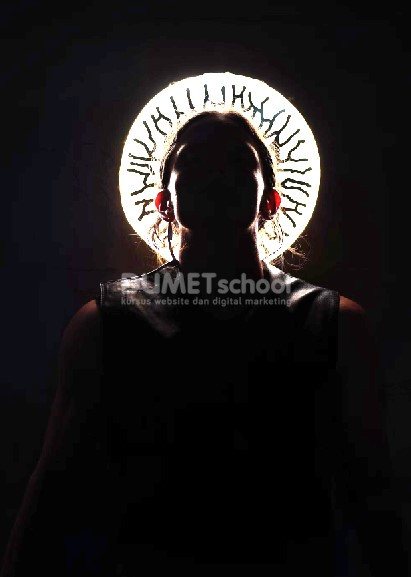
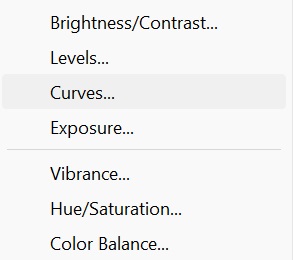
2. Supaya lebih fleksibel, kita bakal pakai Adjustment Layer. Ini bikin editannya non-destruktif alias nggak langsung merusak gambar aslinya. Caranya adalah pada panel Layers di kanan bawah layar kalau nggak kelihatan, tekan F7. Klik ikon Adjustment Layer ikon lingkaran setengah hitam putih.
Pilih Curves dari daftar yang muncul. Begitu klik, bakal muncul panel baru buat ngatur kurva.
3. Sekarang masuk ke bagian seru: ngatur kurva. Di panel Properties, kamu bakal lihat grafik diagonal dari kiri bawah ke kanan atas. Itu mewakili semua tonalitas gambar, mulai dari area gelap shadow sampai terang highlight.
Jangan narik terlalu ekstrem biar fotonya tetap terlihat natural. Mainkan pelan-pelan sampai kamu dapet hasil yang kamu suka itu aja udah cukup sebenarnya.
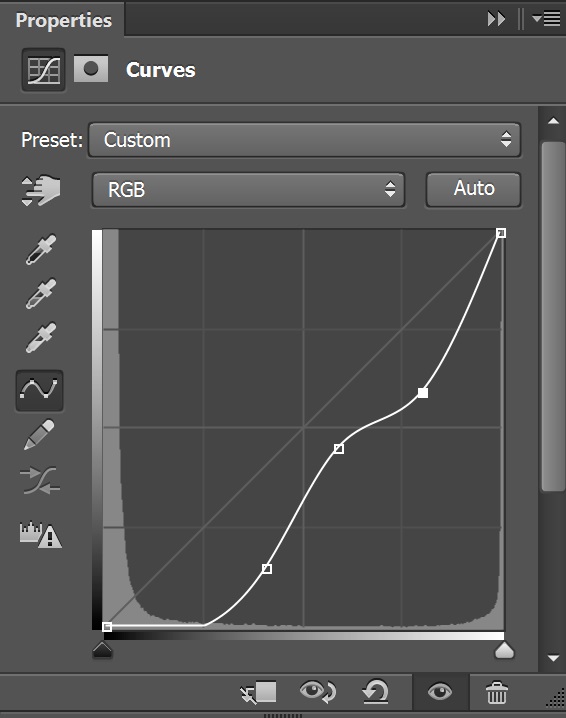
4. Kalau kamu udah selesai ngatur kurva, cek hasilnya. Kalau hasilnya udah sesuai ekspektasi, tinggal simpan deh hasilnya!
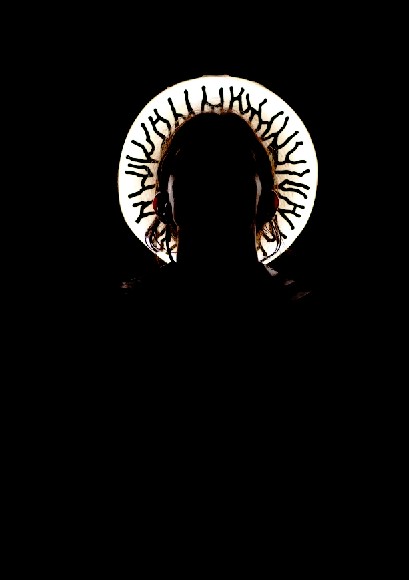
Sekarang foto kamu bakal kelihatan jauh lebih keren dan estetik dari pada yang sebelumnya! Curves itu fitur yang simpel, tapi hasilnya bisa bikin foto jadi beda banget. Selamat mencoba dan jangan takut untuk bereksperimen!
Ingat, mengedit foto itu soal selera dan kreativitas, jadi nikmati prosesnya. Dengan sedikit latihan, kamu pasti bisa menghasilkan foto-foto yang estetik dan memukau. Kalau udah jadi, jangan lupa bagikan hasil editannya ke teman-teman atau di media sosial biar mereka ikut terinspirasi! Sampai jumpa pada artikel yang selanjutnya ya.



