
Kalau kamu ingin memberikan efek bulat pada sebuah gambar, Adobe Photoshop punya fitur yang bisa membantu, yaitu efek Spherize. Efek ini akan membuat gambar terlihat seperti melengkung keluar atau masuk, mirip seperti permukaan bola. Berikut langkah-langkah yang bisa kamu ikuti:
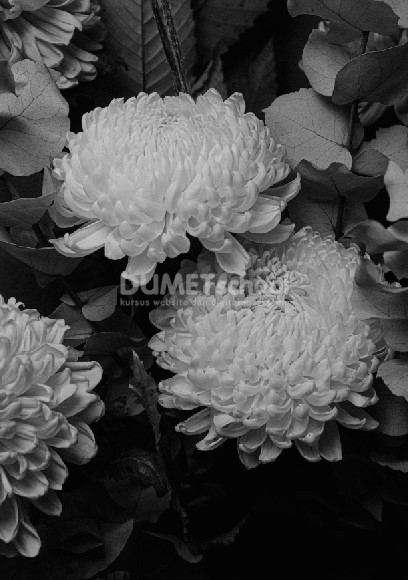
1. Pertama-tama, buka aplikasi Adobe Photoshop di komputer kamu. Setelah itu klik menu File di pojok kiri atas. Pilih Open, lalu cari gambar yang mau kamu edit di komputer. Klik Open, dan gambarnya akan muncul di layar kerja Photoshop.
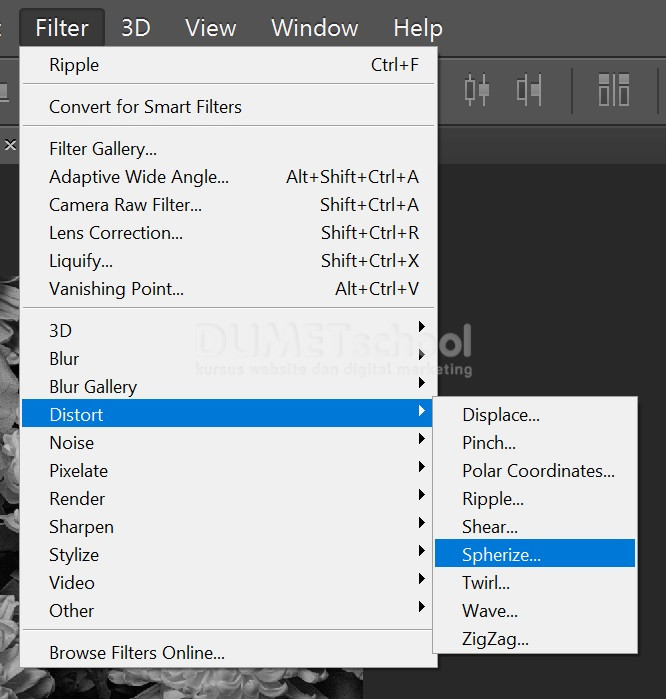
2. Nah, sekarang saatnya memberikan efek bulat, dengan cara pergi ke menu Filter di bagian atas layar. Pilih Distort, lalu klik Spherize.
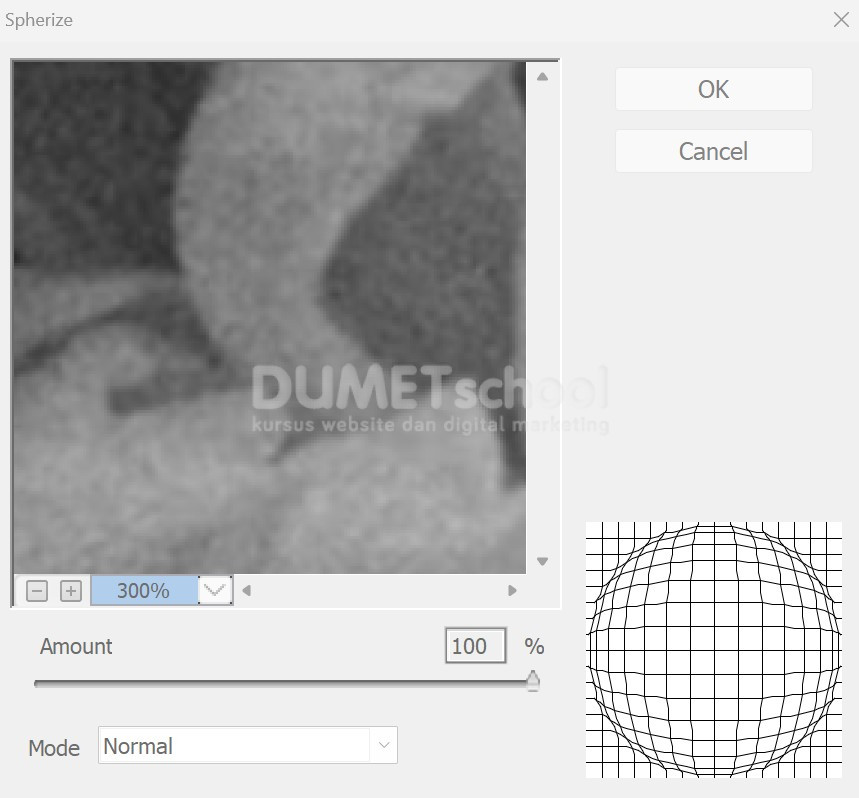
3. Akan muncul jendela pengaturan efek. Di sini kamu bisa menyesuaikan:
Amount: Atur nilai ke 100 untuk efek cembung maksimal (keluar). Atur ke -100 kalau kamu mau efek cekung (masuk). Mode: Pilih Normal untuk hasil yang standar.
Kalau sudah, klik OK, dan Photoshop akan langsung menerapkan efeknya pada area yang kamu pilih.
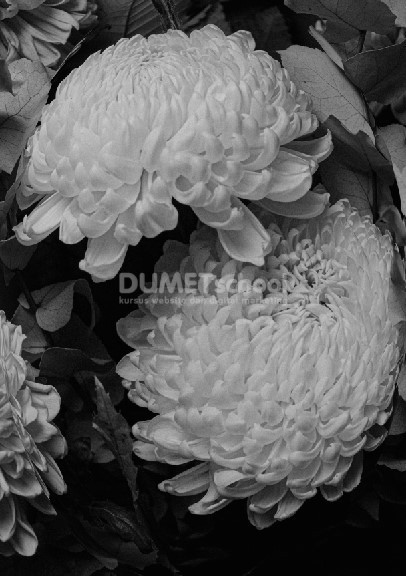
4. Sehingga hasilnya akan menjadi seperti ini. Setelah semua selesai, jangan lupa menyimpan hasilnya. Klik File di pojok kiri atas, lalu pilih Save As. Tentukan lokasi penyimpanan dan pilih format file seperti JPEG atau PNG. Klik Save, dan selesai deh!
Itu dia langkah-langkah untuk membuat gambar terlihat lebih bulat dengan efek Spherize di Adobe Photoshop. Prosesnya sebenarnya cukup sederhana dan bisa disesuaikan dengan kebutuhan kreatif kamu, baik untuk proyek desain grafis, pembuatan poster, atau sekadar bereksperimen dengan foto pribadi
Kalau ada langkah yang masih kurang jelas atau kamu ingin mencoba efek lain yang lebih kompleks, jangan ragu untuk bertanya. Photoshop punya banyak fitur menarik yang bisa dieksplorasi, jadi jangan takut untuk mencoba hal-hal baru.
Kalau ada ide tambahan atau teknik editing lain yang ingin kamu pelajari, aku siap membantu menjelaskan! Selamat mencoba dan semoga hasilnya sesuai dengan yang kamu bayangkan, semoga bermanfaat dan sampai jumpa pada artikel yang selanjutnya yah.



